最佳实践
[TOC]
# QwenPaw Skills 技能包操作指南
## 一、准备工作
### 1. 下载并安装 QwenPaw 软件
**软件下载地址:** [https://qwenpaw.agentscope.io/downloads](https://qwenpaw.agentscope.io/downloads)
点击「下载」按钮进行软件下载:
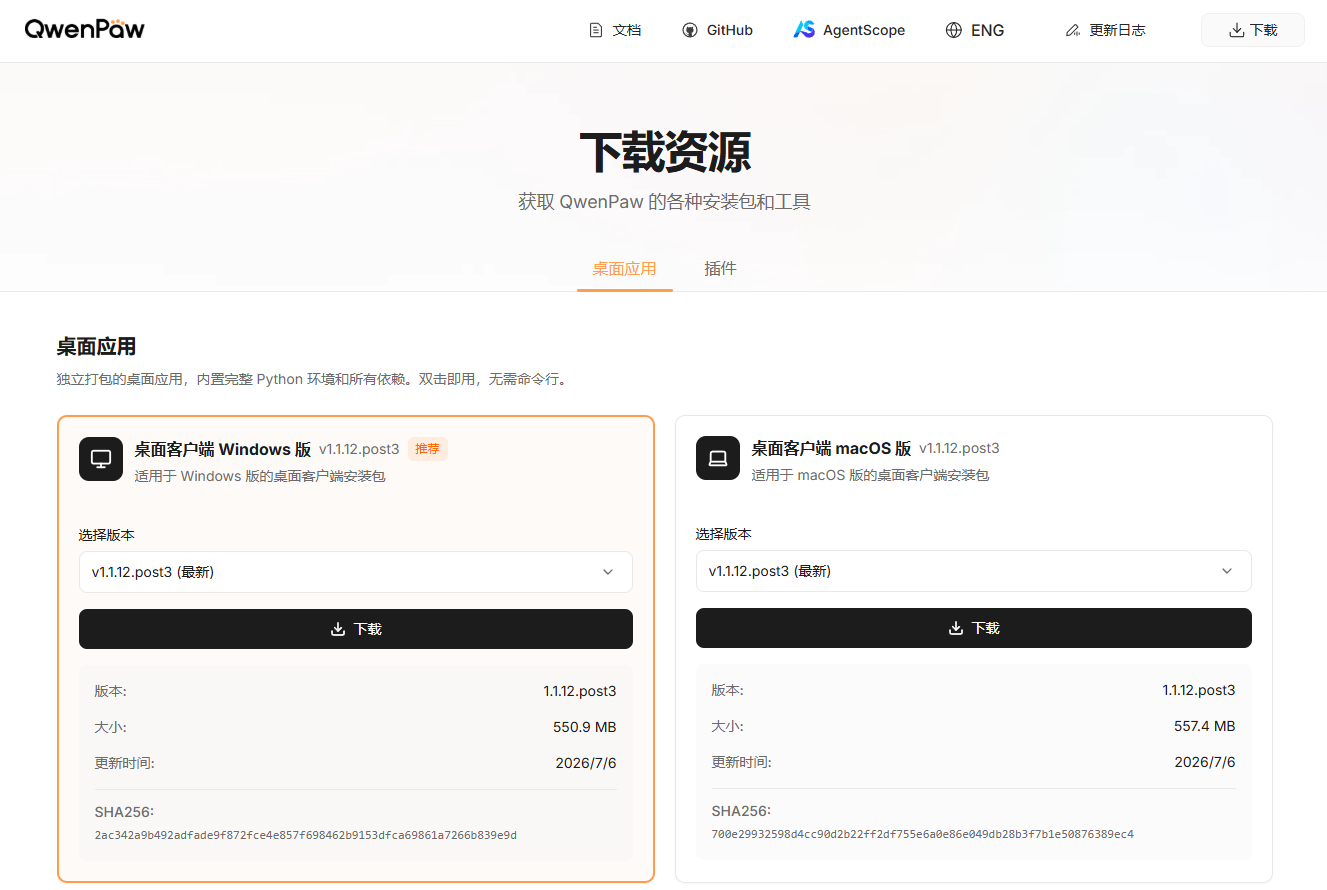
> **说明:** 本教程基于 Windows 11 环境,软件版本为 1.1.12.post3。若您的操作系统或软件版本与演示差异较大,请参考 [官方帮助手册](https://qwenpaw.agentscope.io/docs/intro)。
下载完成后,双击安装包并按提示完成安装,随后注册并登录软件。注册、登录等基础步骤此处不再赘述。
---
### 2. 注册 ShowAPI 平台账号
**注册地址:** [https://www.showapi.com/auth/reg](https://www.showapi.com/auth/reg)
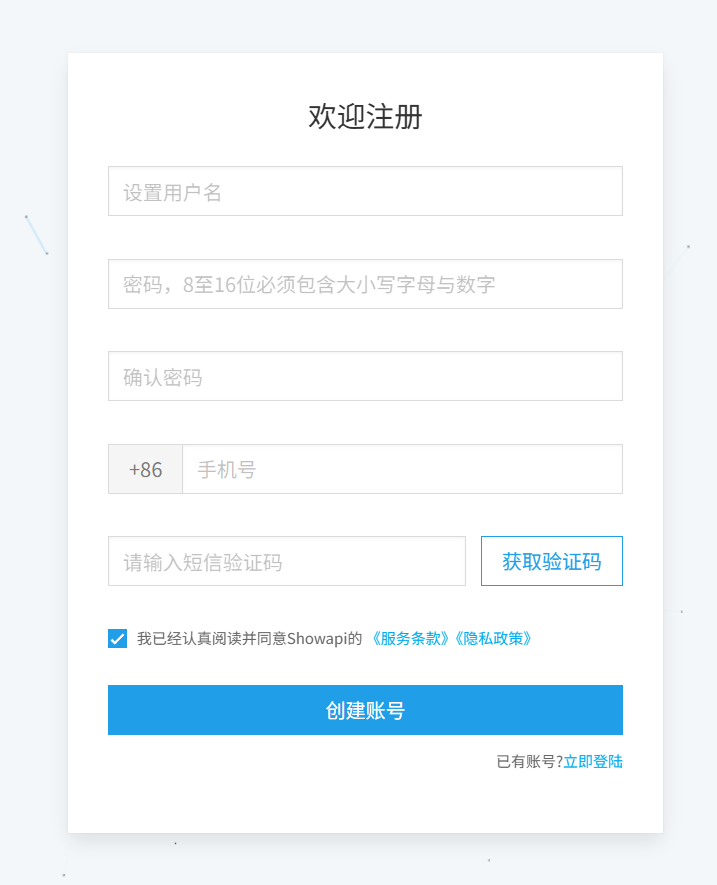
> 若您已注册,可跳过此步骤。
---
### 3. 获取 AppKey
**登录地址:** [https://www.showapi.com/auth/login](https://www.showapi.com/auth/login)
登录成功后,按以下路径操作:
**右上角「控制台」 → 左侧菜单「接口使用者」 → 「appKey 管理」**
如下图所示:
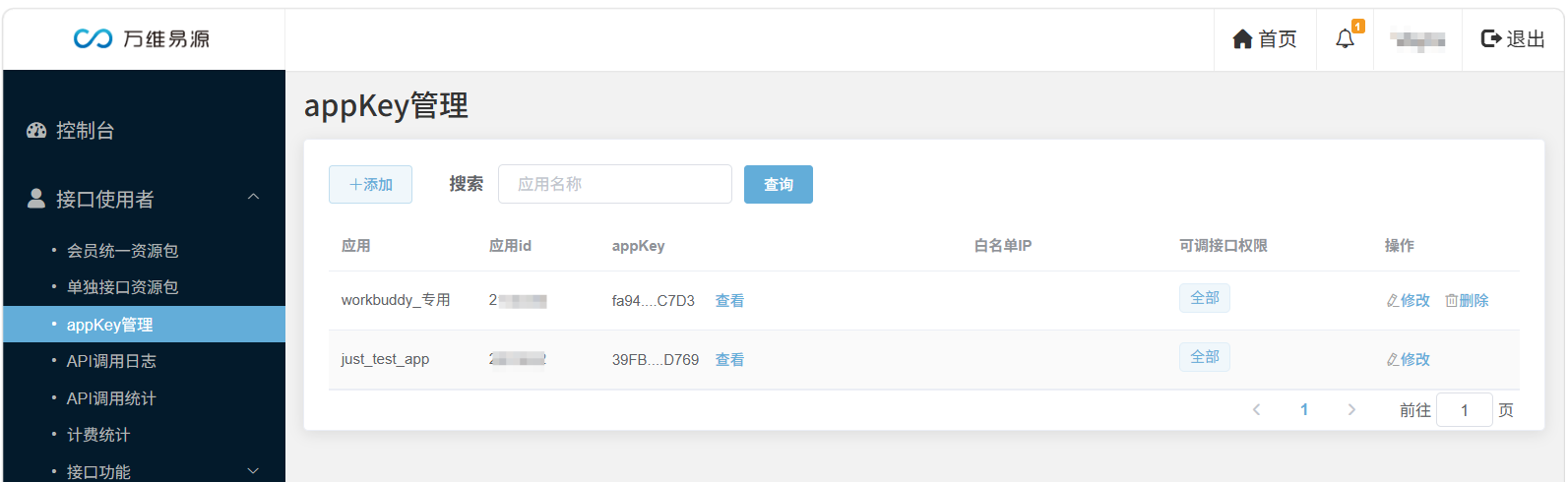
您可以根据需要创建独立的应用和 appKey,并设置访问 IP 或接口权限。
点击「查看」按钮,输入注册密码后即可查看并复制 appKey。**该密钥将在后续调用 Skills 时使用,请妥善保存。**
---
## 二、下载技能包
### 1. 进入 Skills 市场
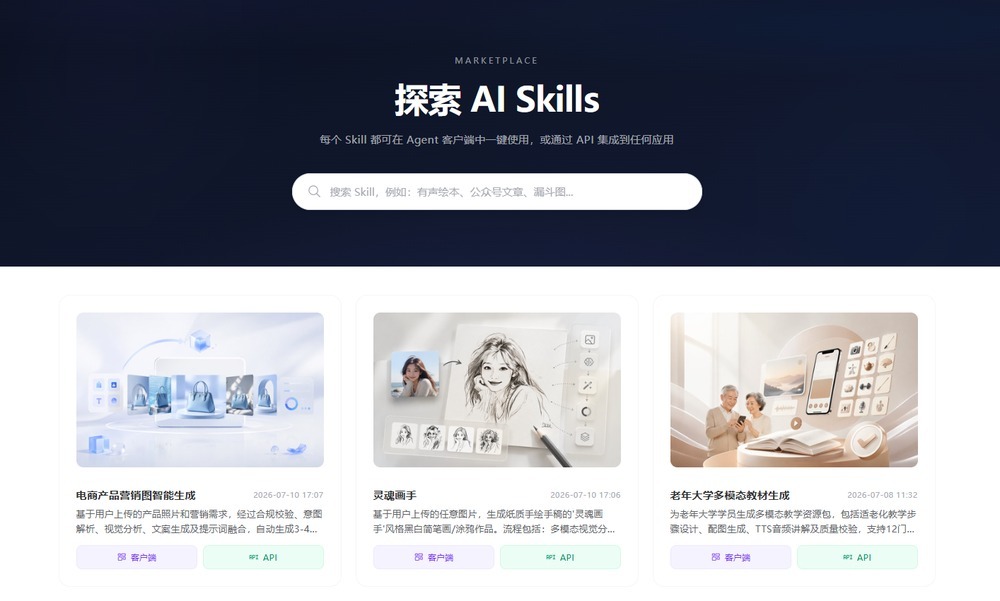
访问 [万维易源平台首页](https://www.showapi.com/),登录后点击导航栏 **「AI Skills」 → 「Skills 市场」**:
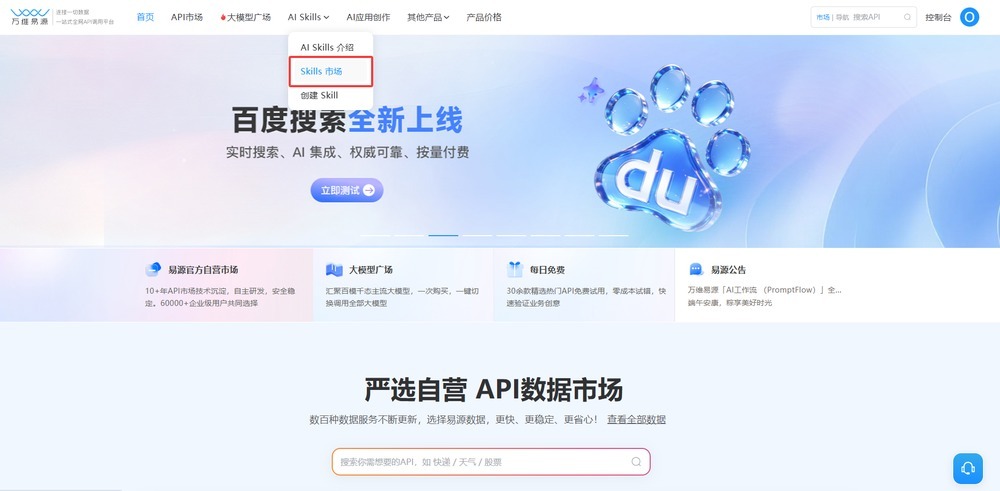
或直接访问:[https://www.showapi.com/ai/skills/market](https://www.showapi.com/ai/skills/market)
Skills 市场界面如下:
---
### 2. 下载 Skill(技能)
在 Skills 市场中浏览并查找您需要的技能:

> **提示:** Skills 市场的内容会动态更新,您看到的界面可能与示例略有不同。
本示例以 **「文创设计」** 技能包为例进行演示(其他技能包的安装步骤相同)。在搜索框中输入「文创设计」,找到对应的 Skill 卡片:
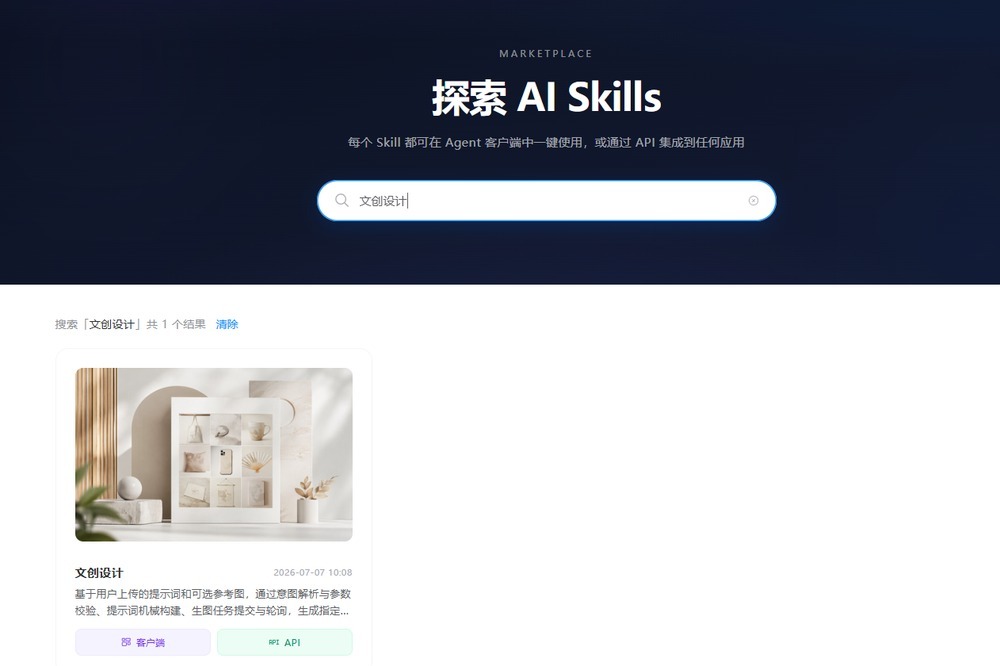
点击卡片后,依次选择:
1. **「Agent 使用与开发集成」**
2. **「Agent 接入」**
3. **「选择客户端下载技能包」**
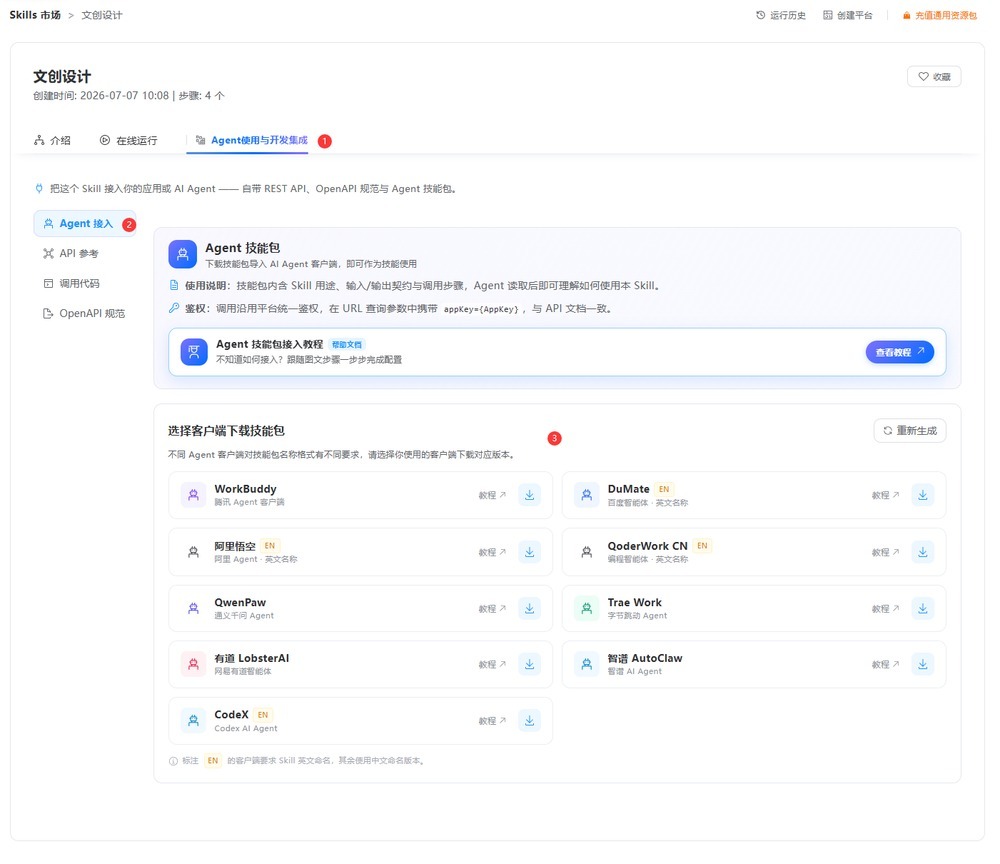
技能包提供中英文两个版本,部分工具仅支持英文版,请根据实际需求选择。本示例使用中文版,点击 **「QwenPaw」** 旁的下载图标进行下载。
> **注意:** 请留意技能包的保存路径,后续安装步骤中需要选择该文件。
---
## 三、安装技能包
### 1. 打开软件并切换语言
打开 QwenPaw:
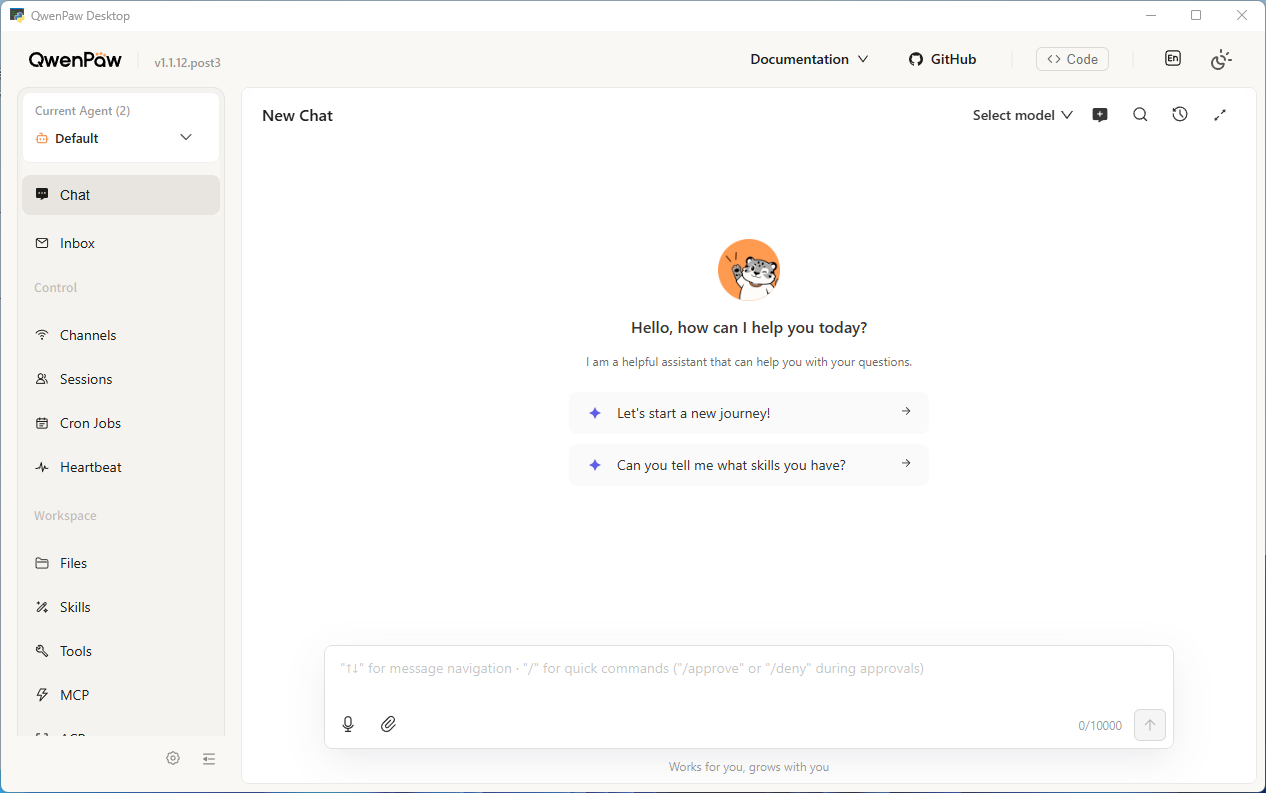
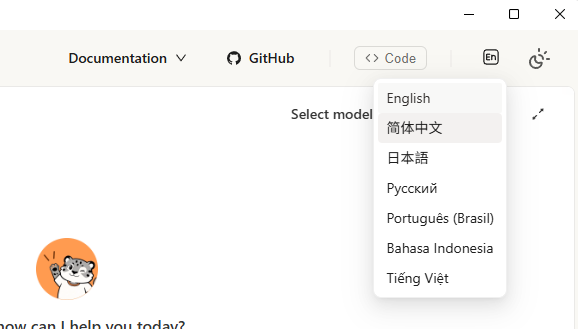
切换为简体中文:
---
### 2. 导入技能包
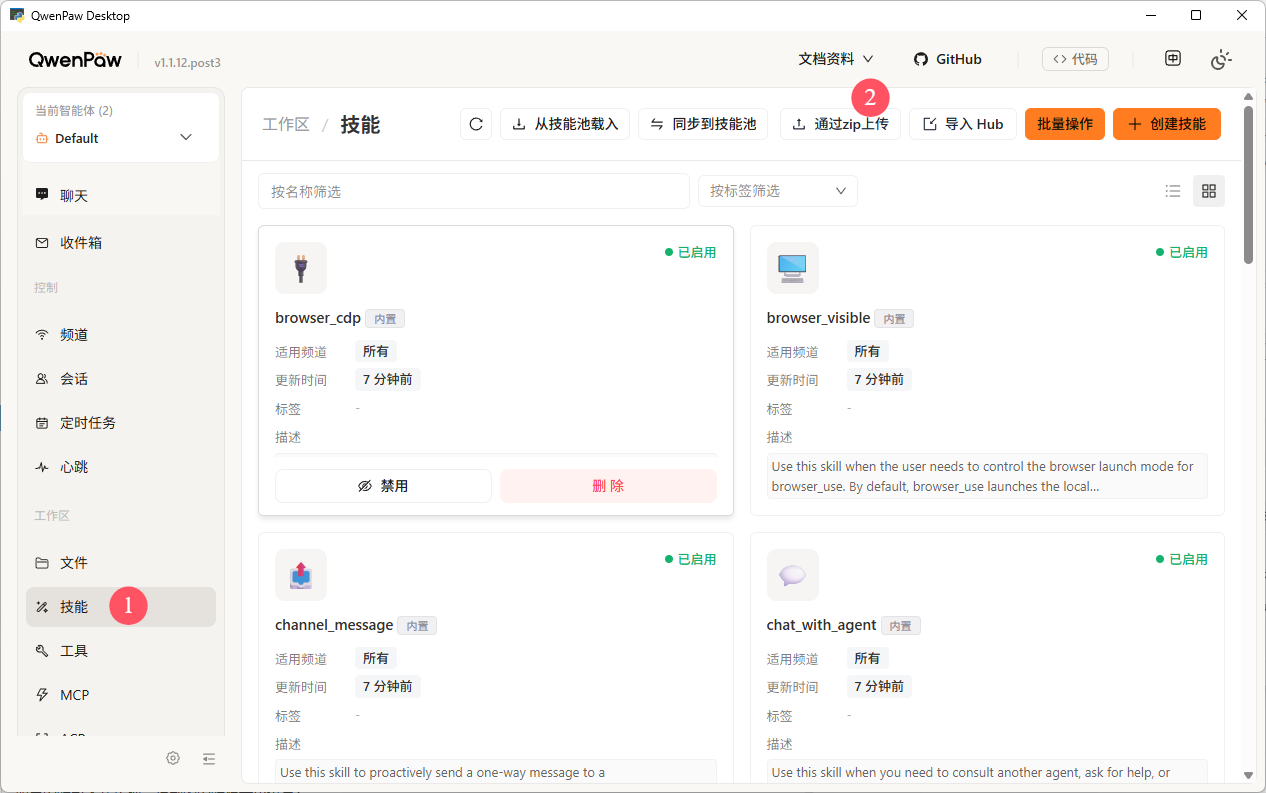
在 QwenPaw 中,依次点击:
**「技能」 → 「通过 ZIP 上传」**
然后通过文件方式上传技能包:
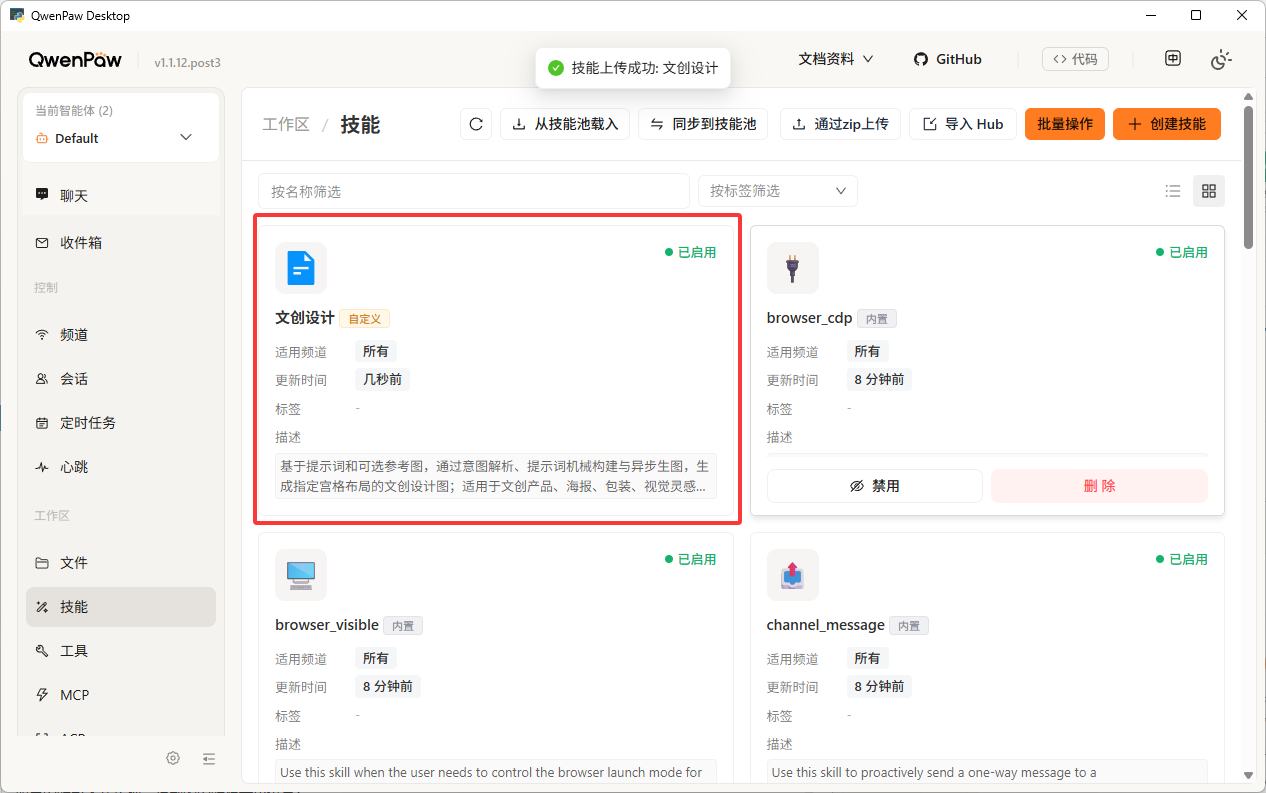
**安装成功后的界面:**
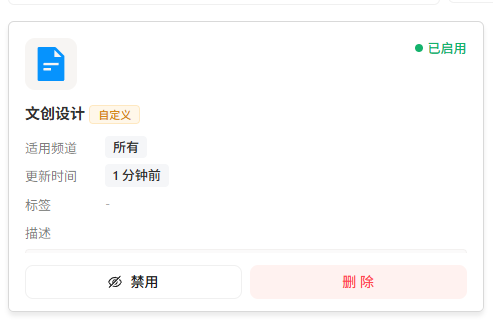
> 若上传的技能包有误或需要调整,可以进行禁用或删除后重新安装:
---
## 四、使用技能
### 1. 查阅技能参数
以「文创设计」Skill 为例,在线测试地址:
[https://www.showapi.com/ai/skills/6a4c58393c51f2d32d00c4fc?tab=run](https://www.showapi.com/ai/skills/6a4c58393c51f2d32d00c4fc?tab=run)
在线测试界面如下:
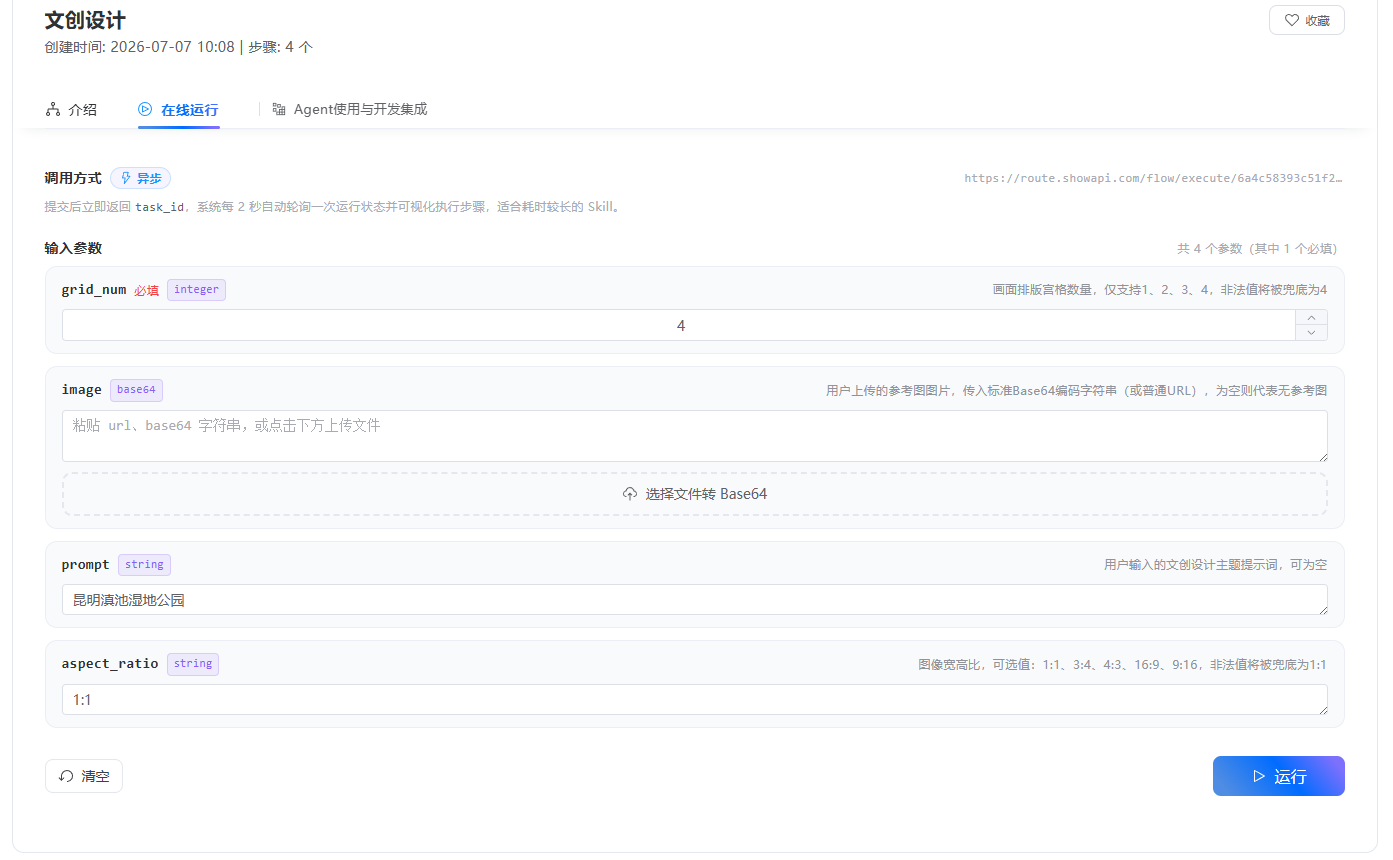
该技能包含以下四个参数:
| 参数 | 说明 | 是否必填 |
|------|------|----------|
| **产品图排版** | 生成图片的宫格数量(1~4 宫格) | ✅ 必填 |
| **参考图** | 图片 URL 或 Base64 字符串 | 可选 |
| **产品描述** | 提示词(Prompt) | 可选 |
| **长宽比** | 生成图片的比例,默认 1:1 | 可选 |
> **建议:** 为获得最佳生成效果,提示词中尽量包含以上所有参数,并详细描述各参数对应的内容。
---
### 2. 调用技能的提示词
点击左侧菜单中的 **「聊天」**,在输入框中输入 `/文创设计`,然后选择如图所示的技能包:
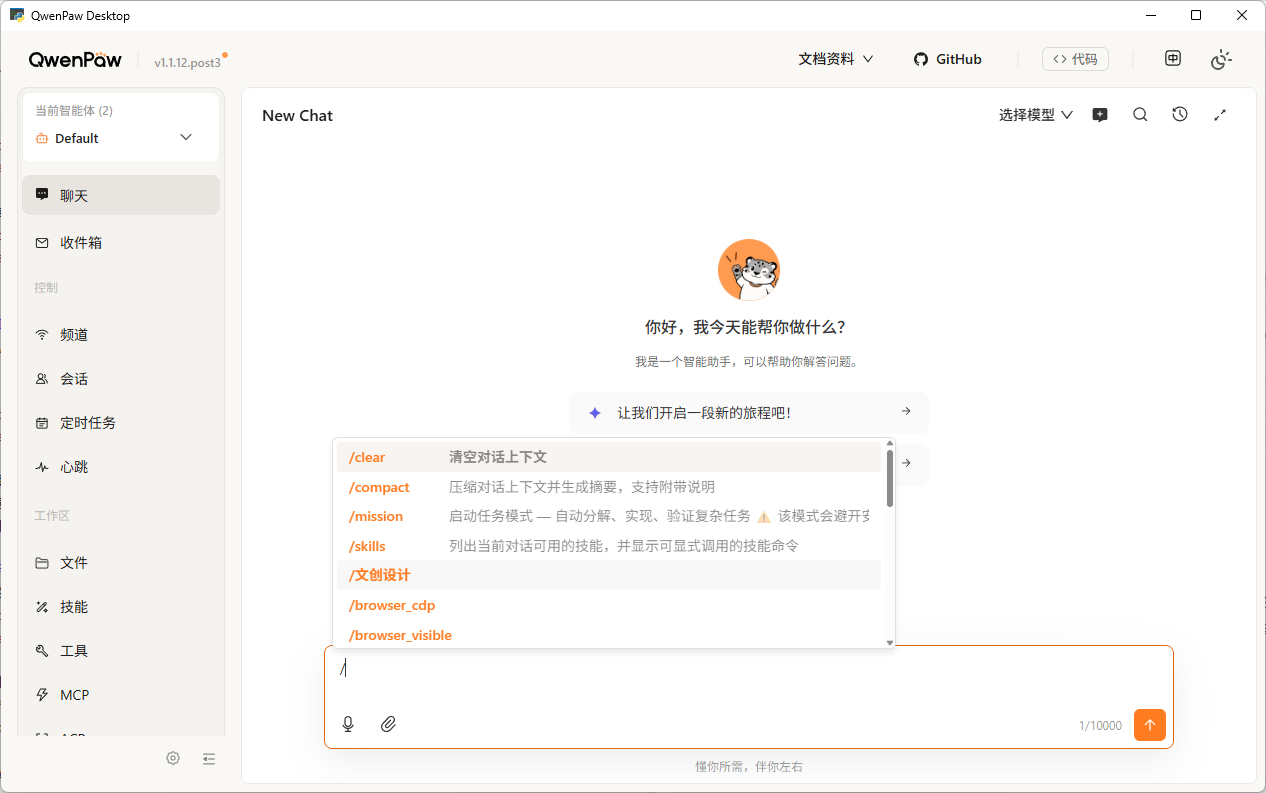
输入您的需求(即提示词),建议尽量涵盖测试界面中的所有参数。
**参考示例:**
```
生成一个文化创意的产品宣传图,图片主要描述江浙一带的绸缎文化,图片为四宫格,长宽比为 16:9 横版,产品参考图:https://oss.showapi.com/doc/4826/5/ae919726ce38_1780382555943.jpg
```
该提示词包含以下四个参数信息:
| 序号 | 参数 | 值 |
|------|------|-----|
| 1 | `grid_num` | `4` |
| 2 | `image` | `https://oss.showapi.com/...82555943.jpg` |
| 3 | `prompt` | `生成一个文化创意的产品宣传图,图片主要描述江浙一带的绸缎文化` |
| 4 | `aspect_ratio` | `16:9` |
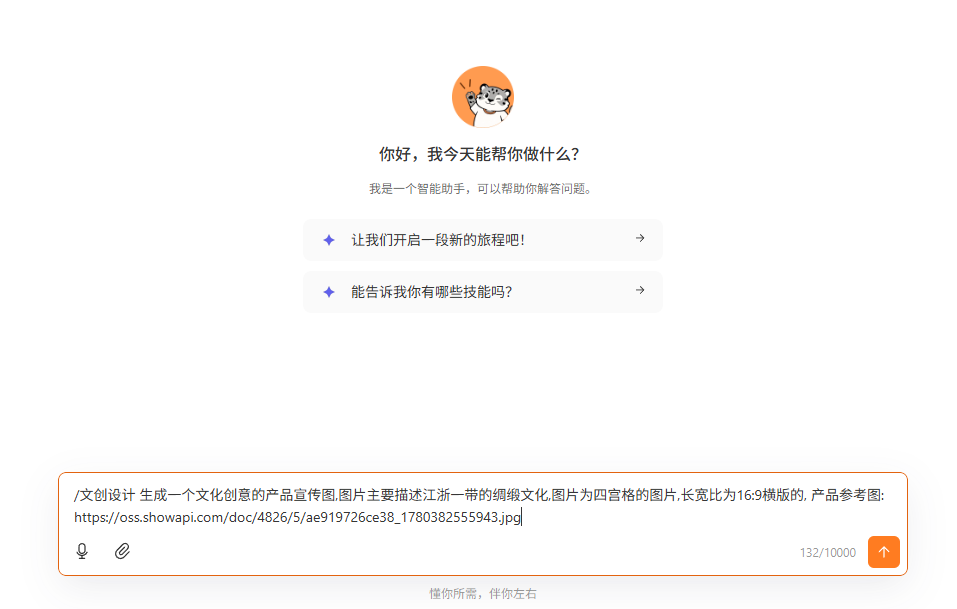
如上图,填写好提示词后,按 **Enter** 或点击右下角 **发送按钮**,即可开始调用 Skill。
> 若出现以下提示,说明尚未配置模型:
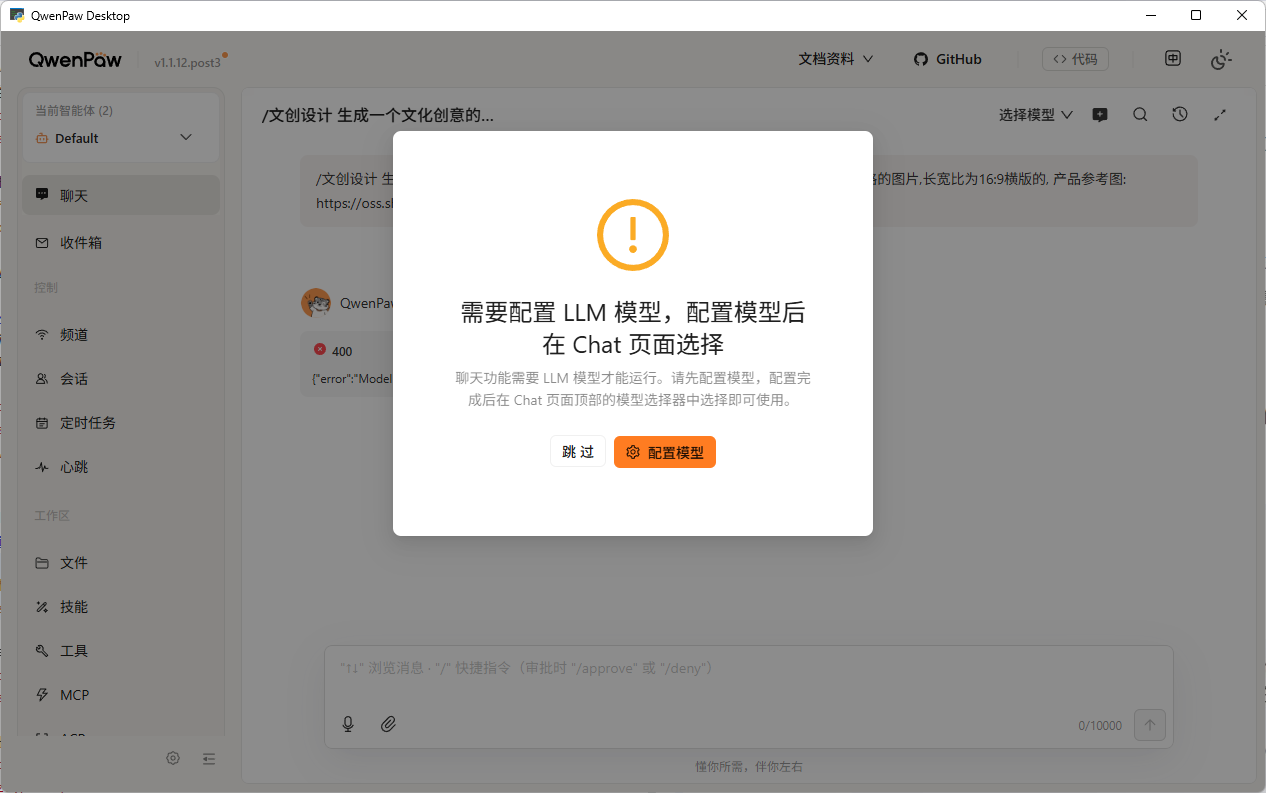
**配置模型的步骤:**
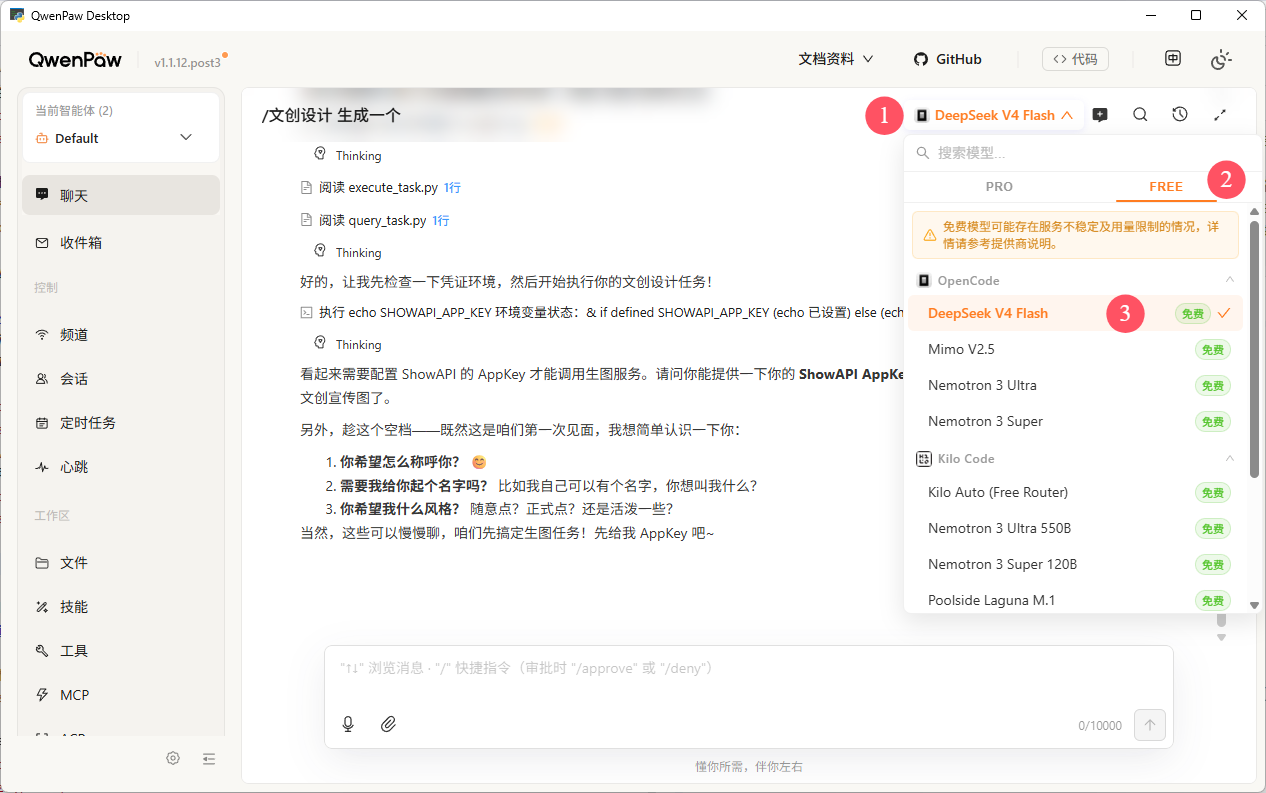
---
### 3. 调用过程及结果
> **重要提示:**
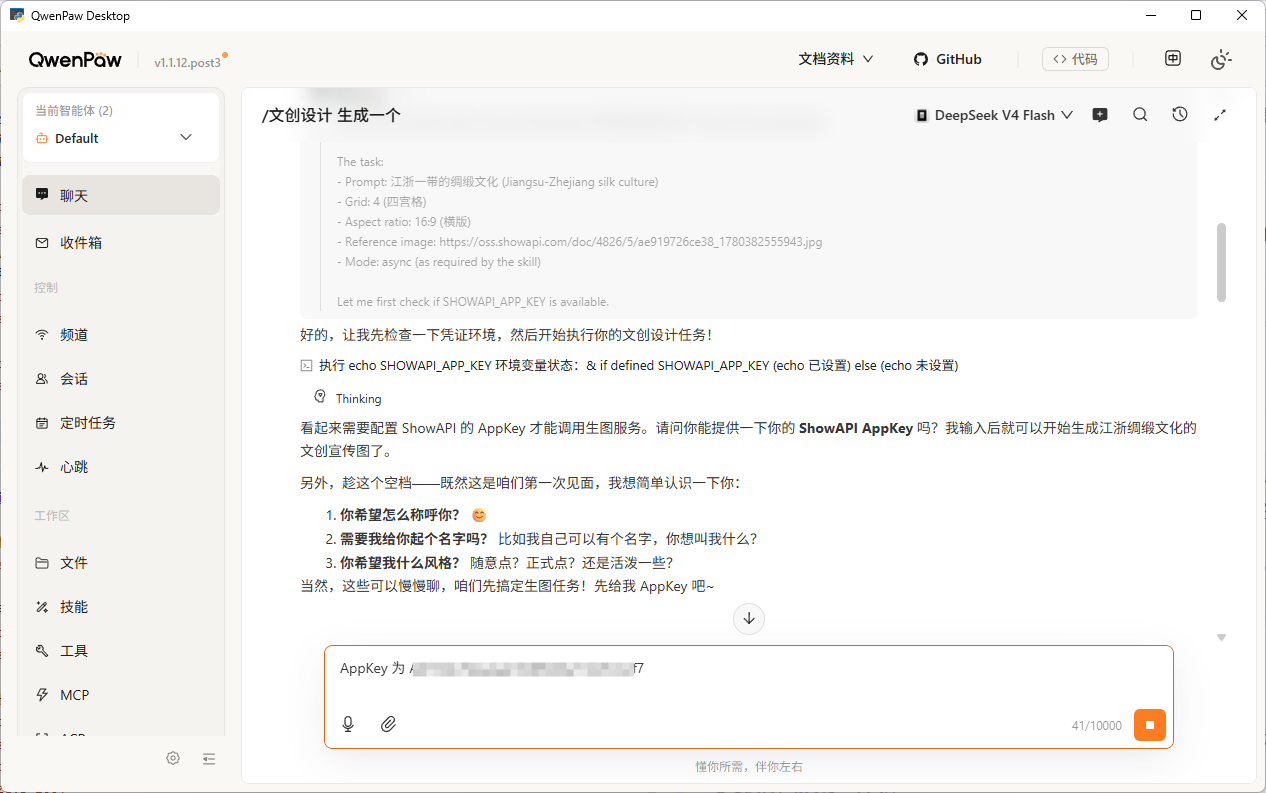
> - 首次调用 Skill 时,需要配置 AppKey。后续调用同一 Skill 时无需重复配置。
> - AppKey 获取地址:[https://www.showapi.com/console#/myApp](https://www.showapi.com/console#/myApp)
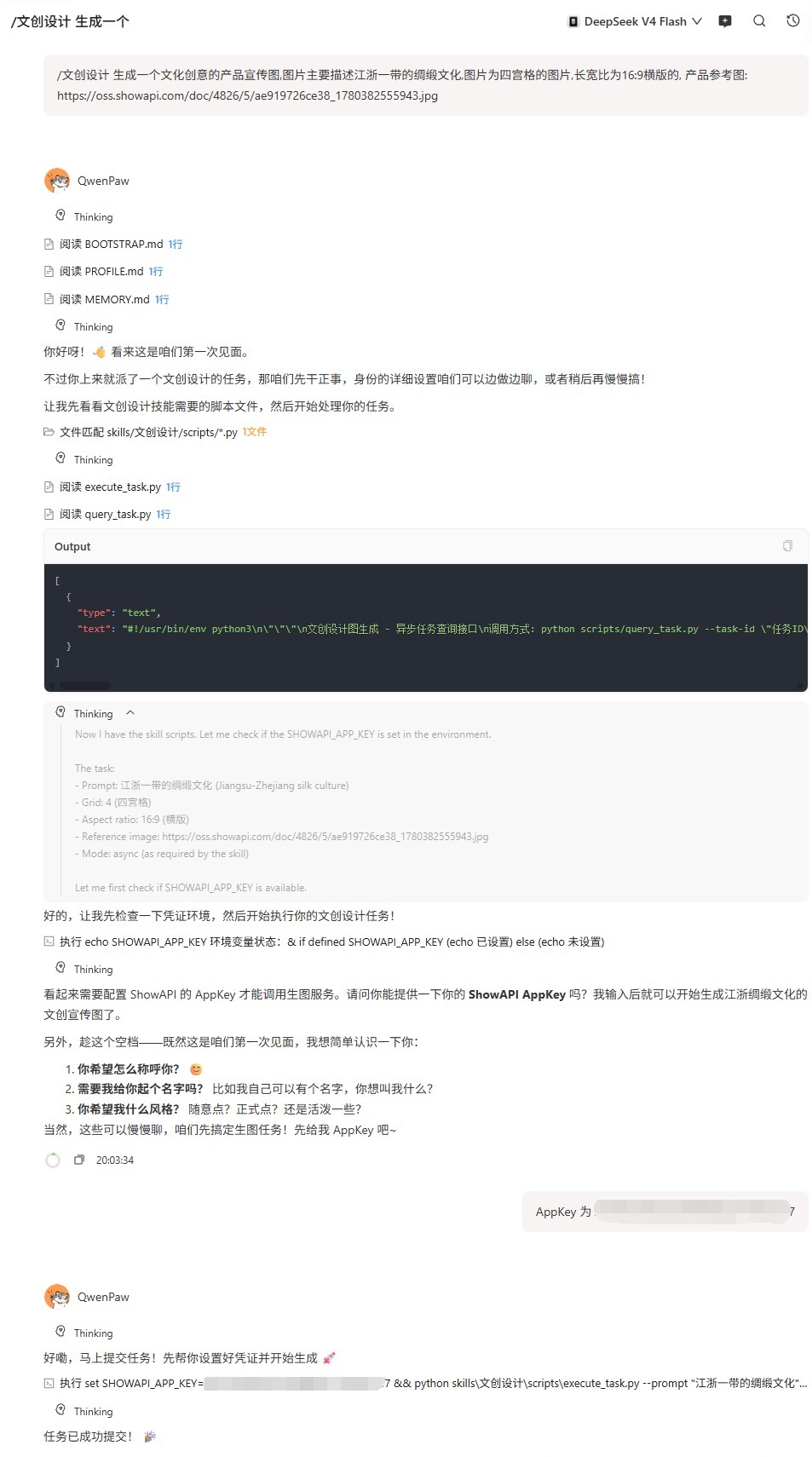
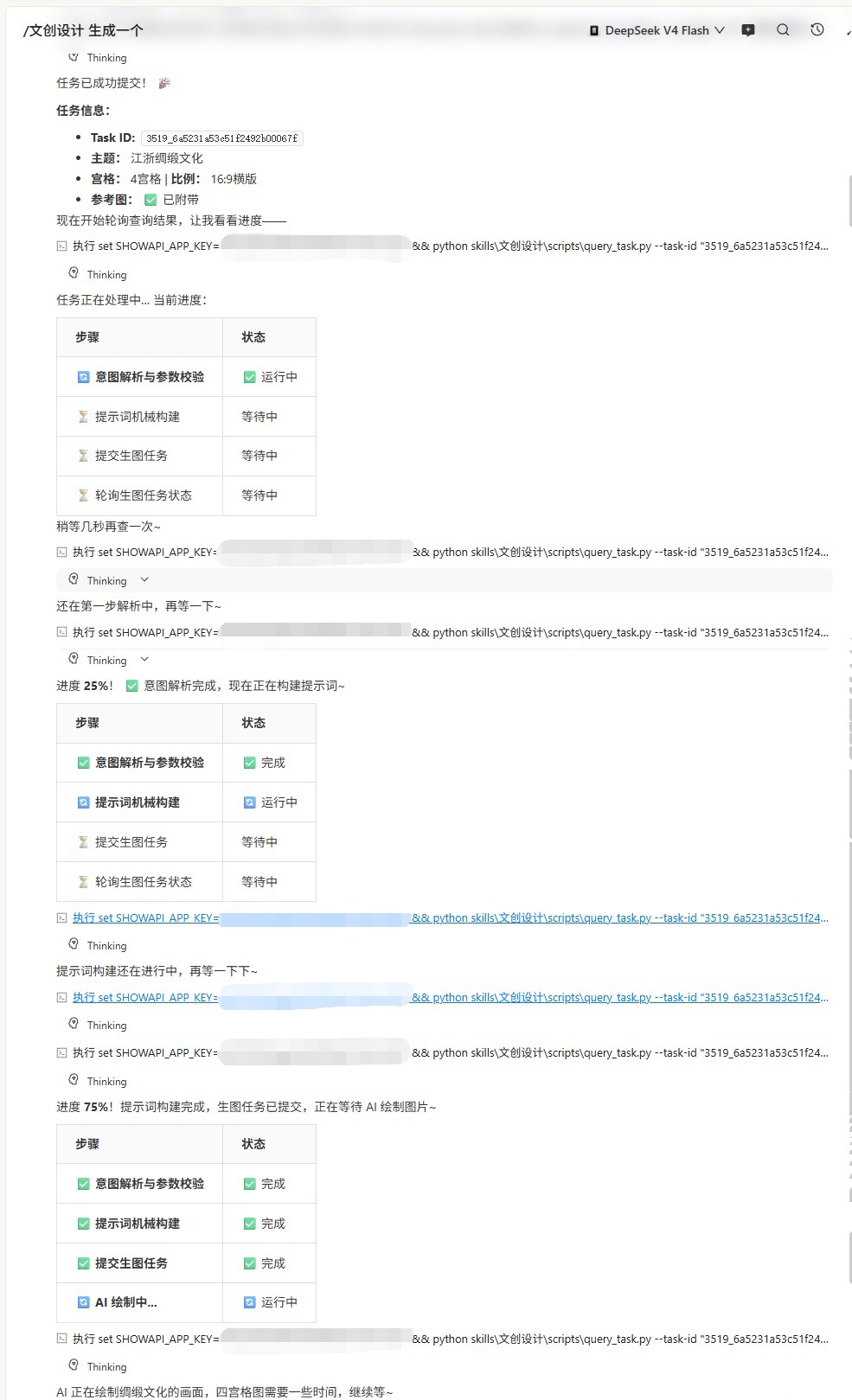
> - 调用过程中,系统可能会不定时在提示词输入框或整个窗口界面弹出交互窗口,请根据实际情况进行确认和操作(如网络请求权限确认、文件操作确认、密钥调整、环境变量修改等)。不同 Skill 的交互提示内容各不相同,此处不再逐一展示,请依据提示操作即可。
**AppKey 设置交互:**
**完整的交互过程(步骤较多,分多张截图展示):**
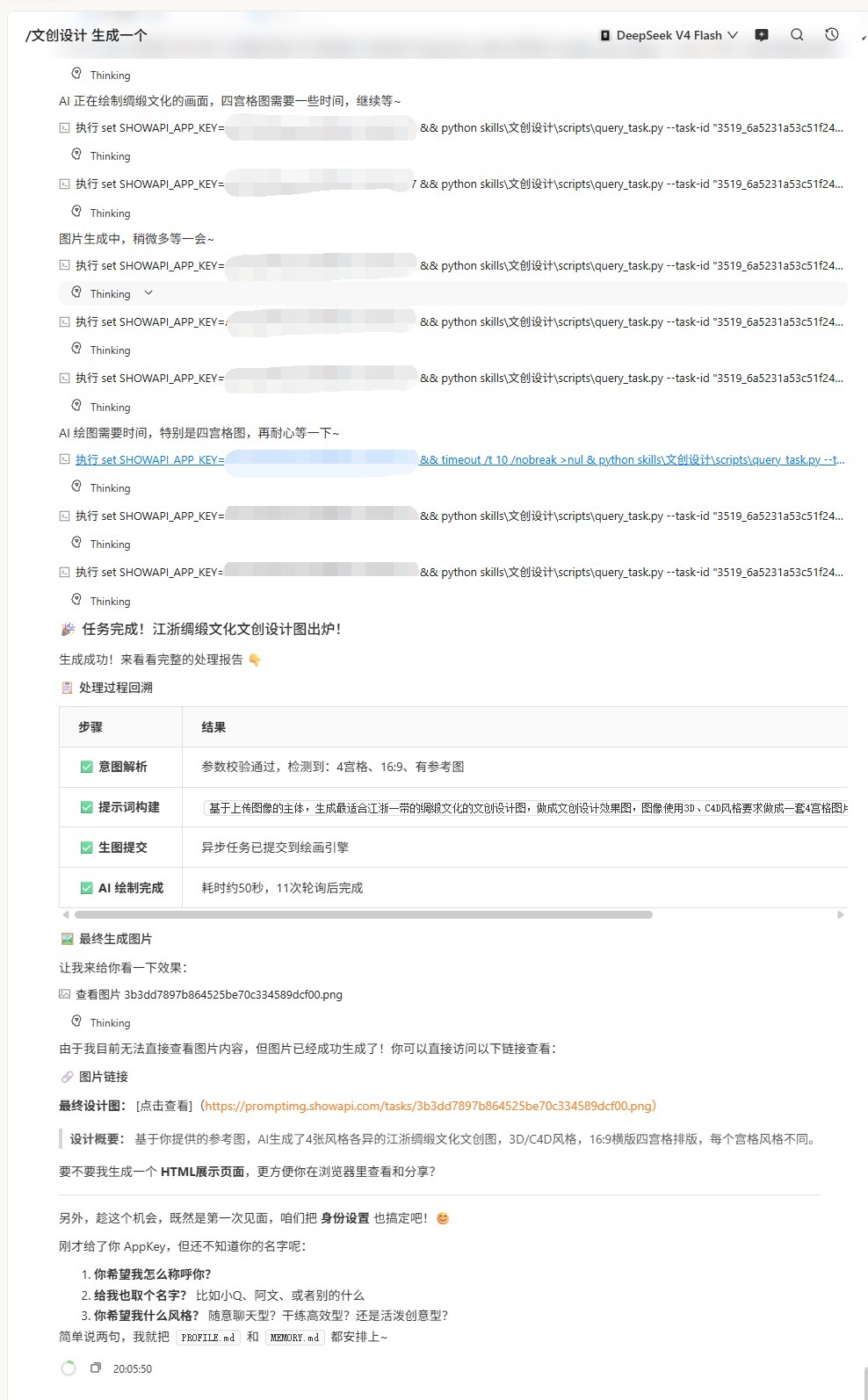
**最终生成的结果图:**