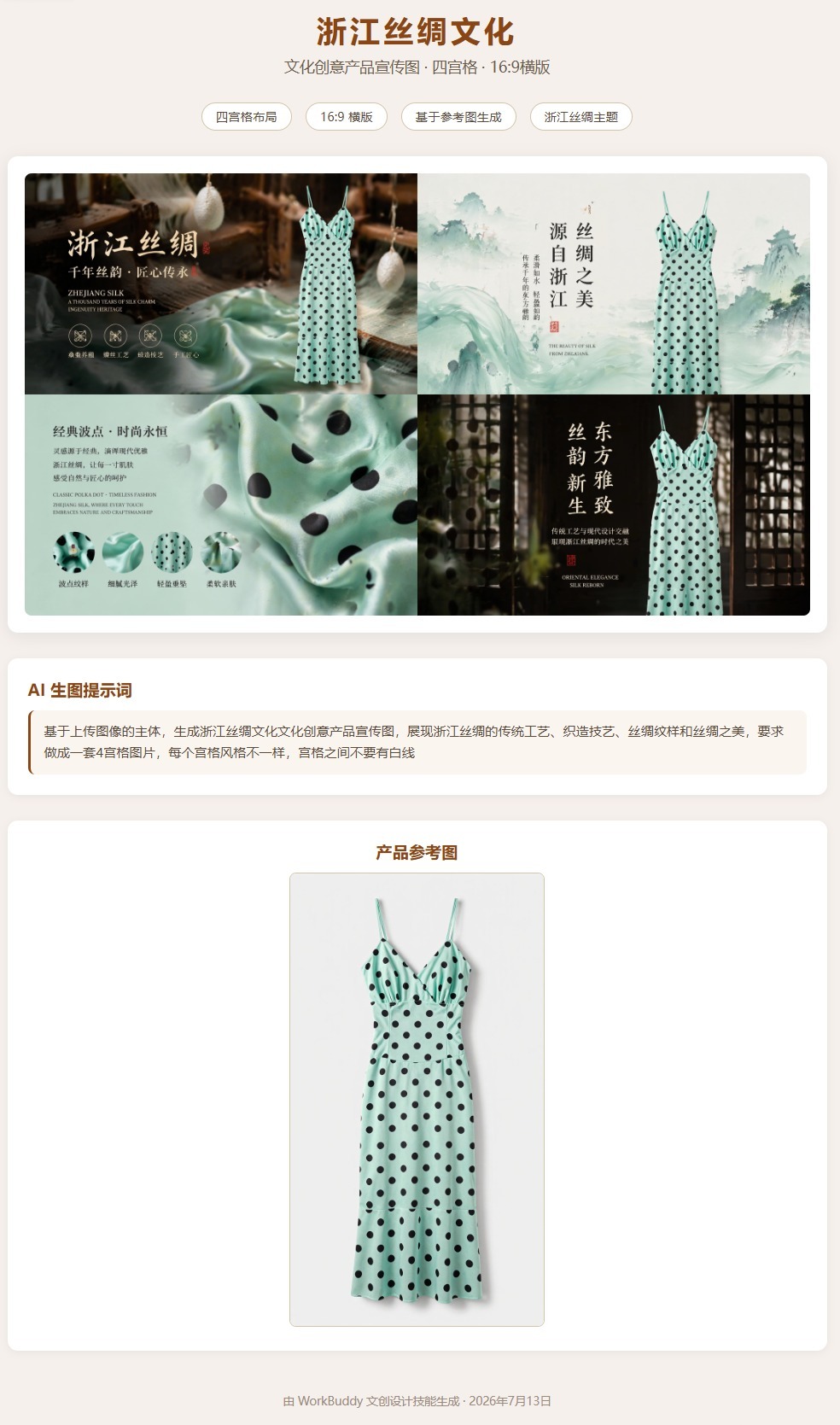
最佳实践
[TOC]
# WorkBuddy Skills 技能包操作指南
## 一、准备工作
### 1. 下载并安装 WorkBuddy(腾讯龙虾)
**下载地址:** [https://www.codebuddy.cn/work/#download-section](https://www.codebuddy.cn/work/#download-section)
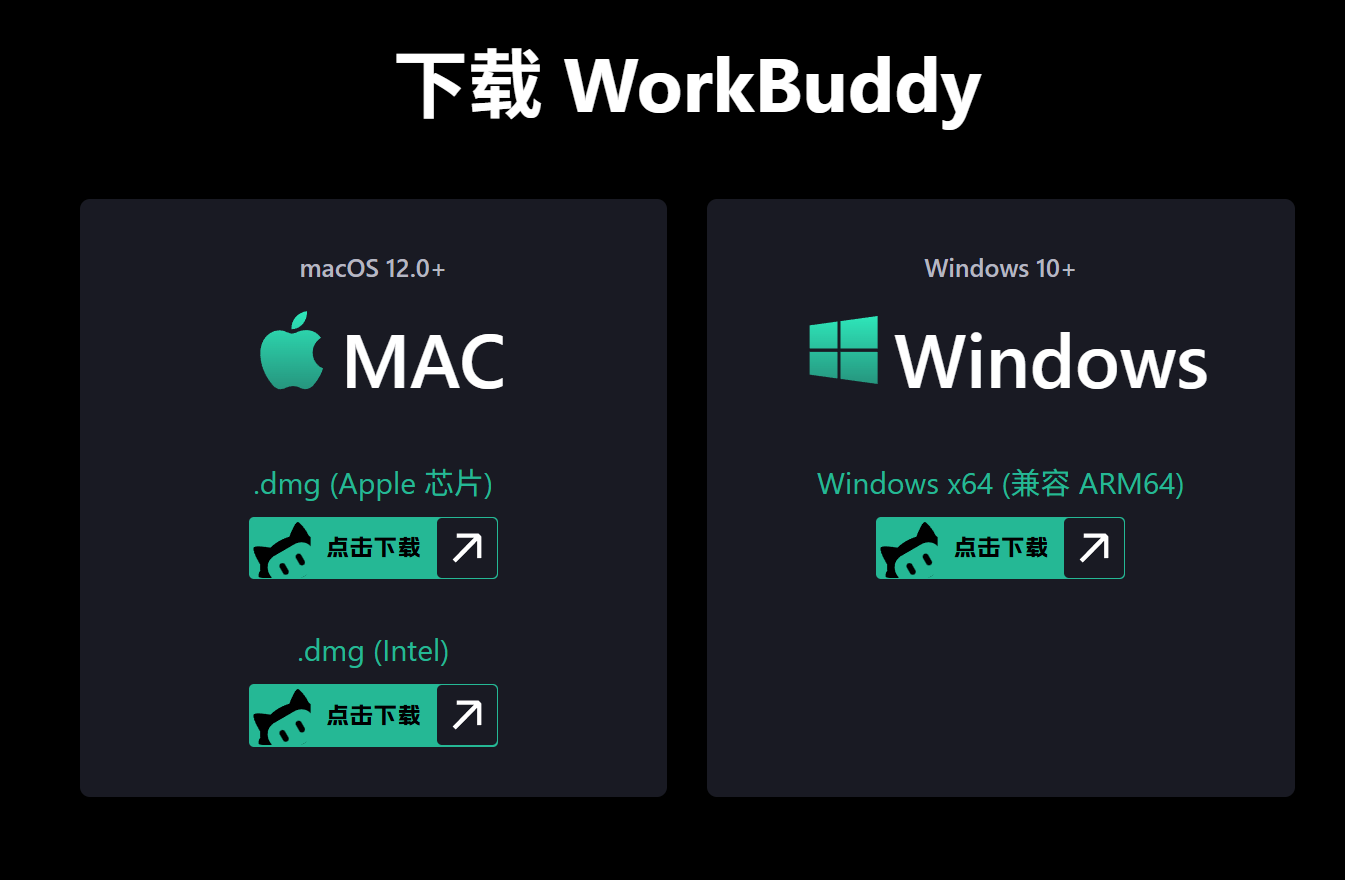
根据您的操作系统选择对应版本进行安装。软件注册、登录等基础步骤此处不再赘述。
> **说明:** 本帮助文档基于 Windows 11 环境,以 WorkBuddy v5.2.5 作为演示版本。若您的操作系统或 WorkBuddy 版本不同,请结合本手册与 [WorkBuddy 官方文档](https://www.codebuddy.cn/docs/workbuddy/Overview) 进行参考。
---
### 2. 注册 ShowAPI 平台账号
**注册地址:** [https://www.showapi.com/auth/reg](https://www.showapi.com/auth/reg)
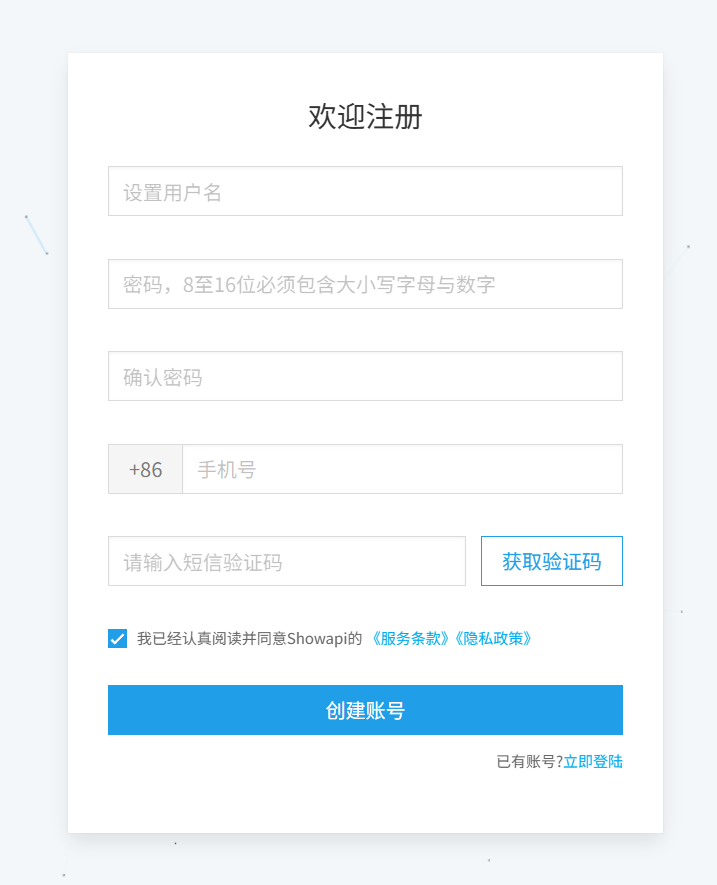
> 若您已注册,可跳过此步骤。
---
### 3. 获取 AppKey
**登录地址:** [https://www.showapi.com/auth/login](https://www.showapi.com/auth/login)
登录成功后,按以下路径操作:
**右上角「控制台」 → 左侧菜单「接口使用者」 → 「appKey 管理」**
如下图所示:
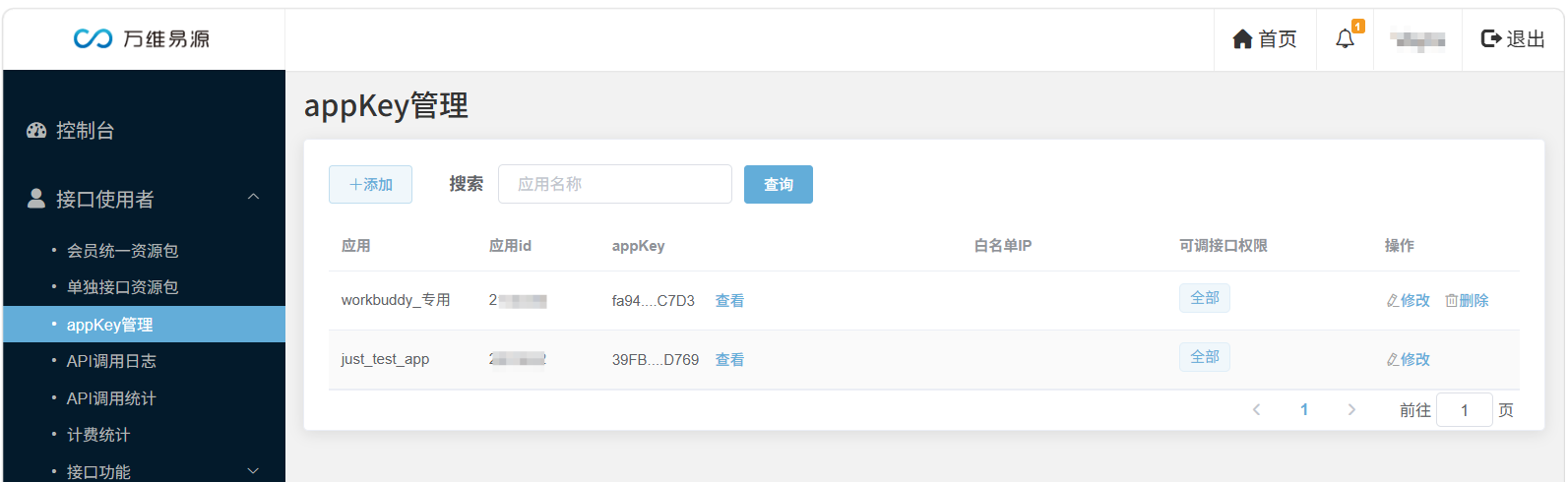
您可以根据需要创建独立的应用和 appKey,并设置访问 IP 或接口权限。本示例创建了一个名为 `workbuddy_专用` 的应用。
点击「查看」按钮,输入注册密码后即可查看并复制 appKey。**该密钥将在后续调用 Skills 时使用,请妥善保存。**
---
## 二、下载技能包
### 1. 进入 Skills 市场
访问 [万维易源平台首页](https://www.showapi.com/),登录后点击导航栏 **「AI Skills」 → 「Skills 市场」**:
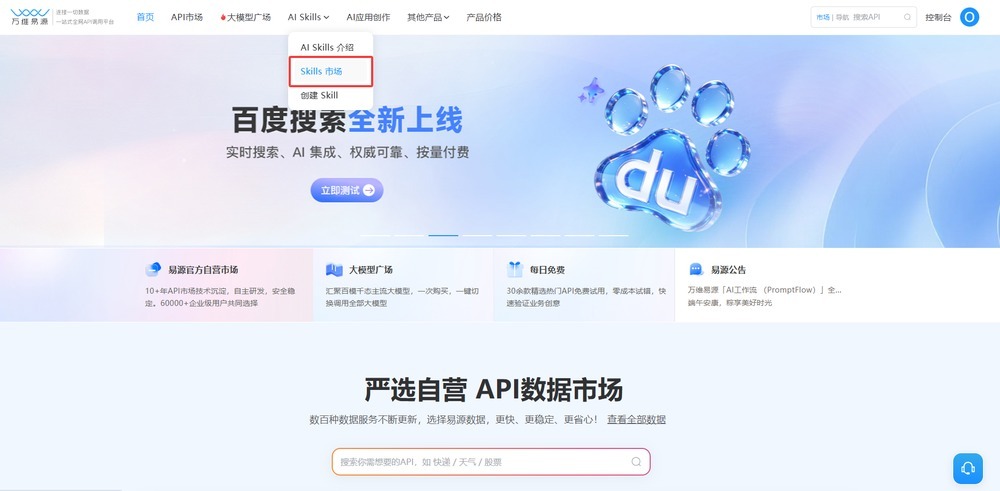
或直接访问:[https://www.showapi.com/ai/skills/market](https://www.showapi.com/ai/skills/market)
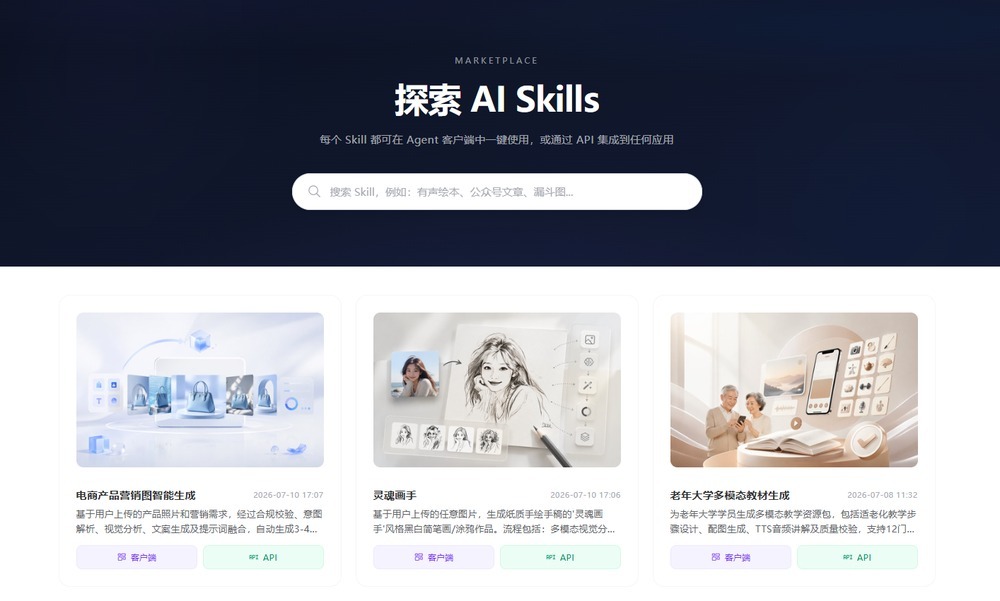
Skills 市场界面如下:
---
### 2. 下载 Skill(技能)
在 Skills 市场中浏览并查找您需要的技能:

> **提示:** Skills 市场的内容会动态更新,您看到的界面可能与示例略有不同。
本示例以 **「文创设计」** 技能包为例进行演示(其他技能包的安装步骤相同)。在搜索框中输入「文创设计」,找到对应的 Skill 卡片:
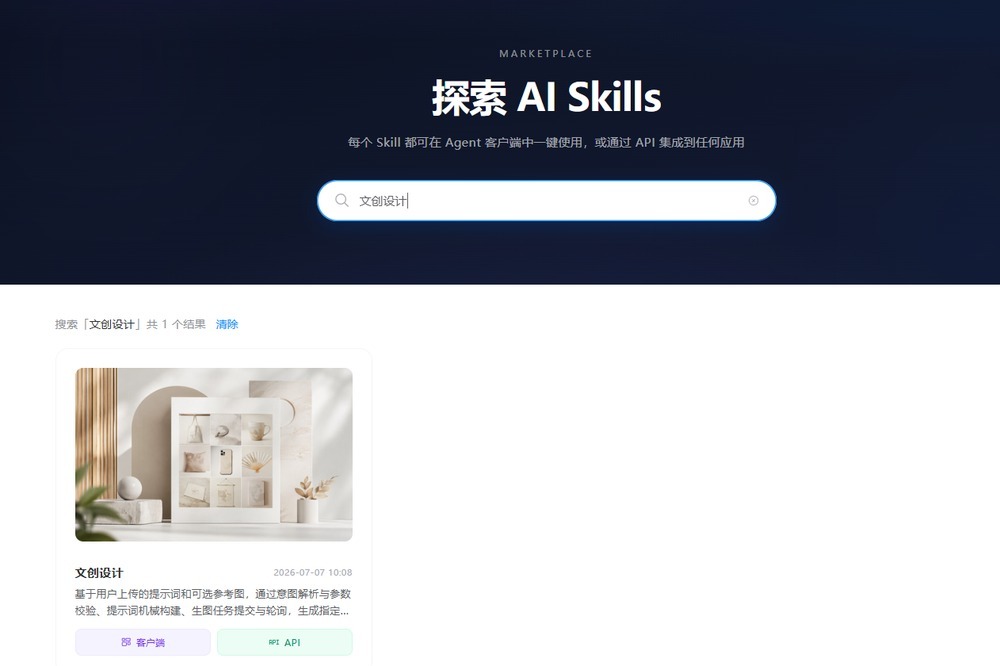
点击卡片后,依次选择:
1. **「Agent 使用与开发集成」**
2. **「Agent 接入」**
3. **「选择客户端下载技能包」**
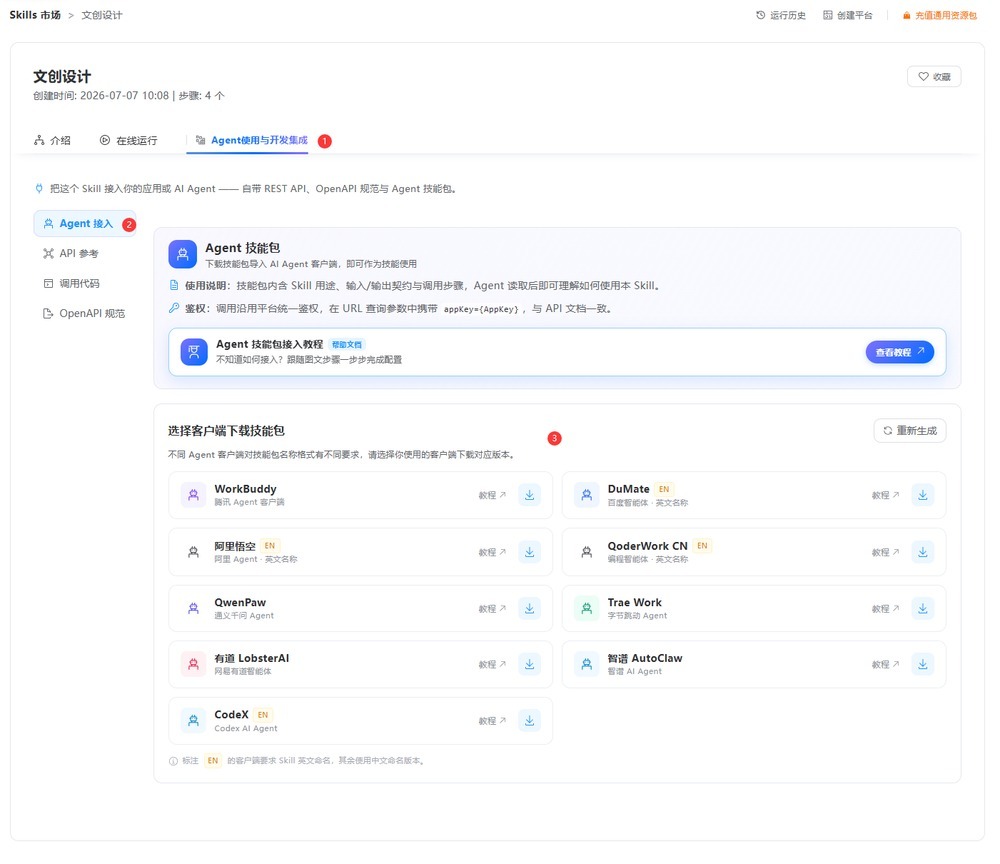
技能包提供中英文两个版本,部分工具仅支持英文版,请根据实际需求选择。本示例使用中文版,点击 **「WorkBuddy」** 旁的下载图标进行下载。
> **注意:** 请留意技能包的保存路径,后续安装步骤中需要选择该文件。
---
## 三、安装技能包
### 1. 打开 WorkBuddy
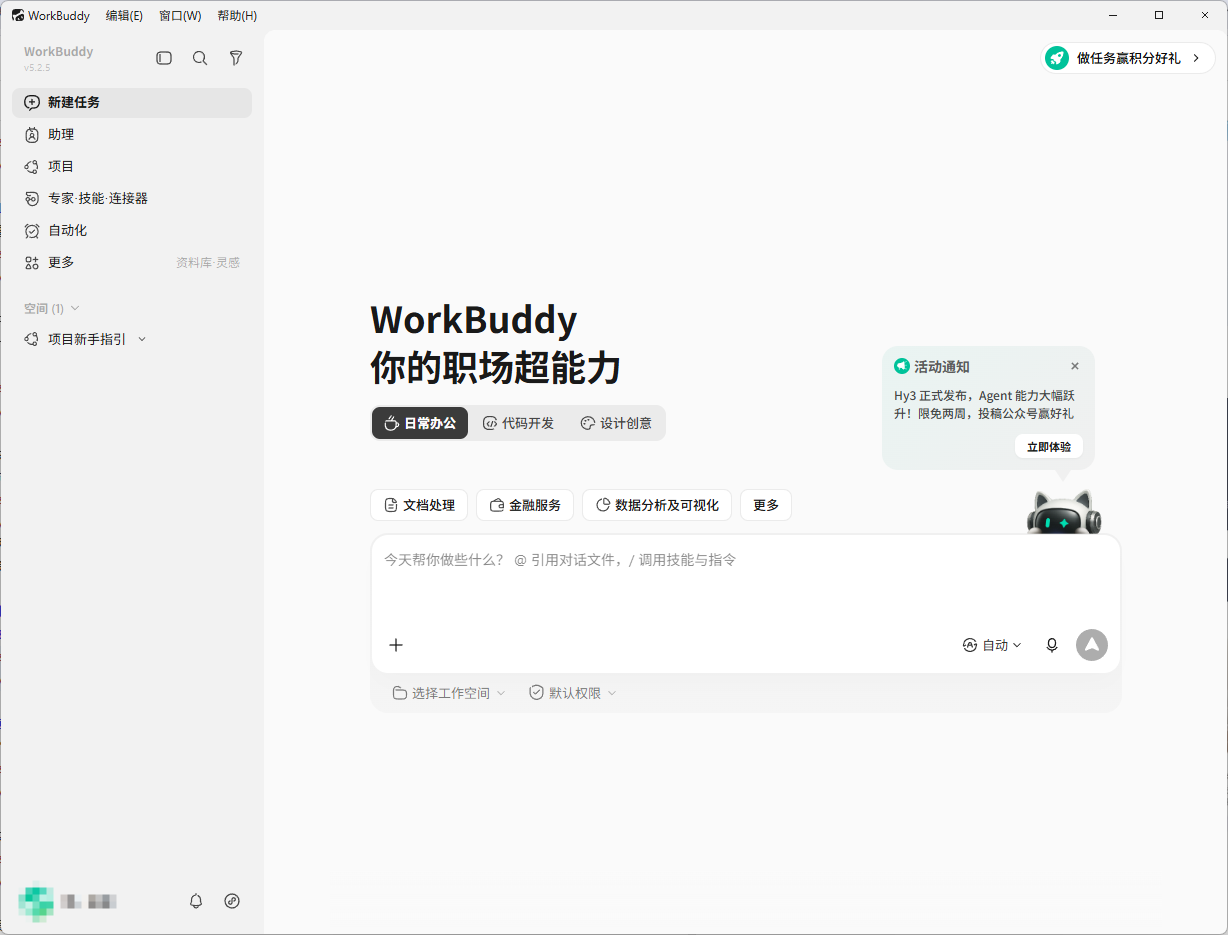
---
### 2. 导入技能包
在 WorkBuddy 中,依次点击输入框左下角的:
**「+」 → 「技能」 → 「从本地添加技能」**
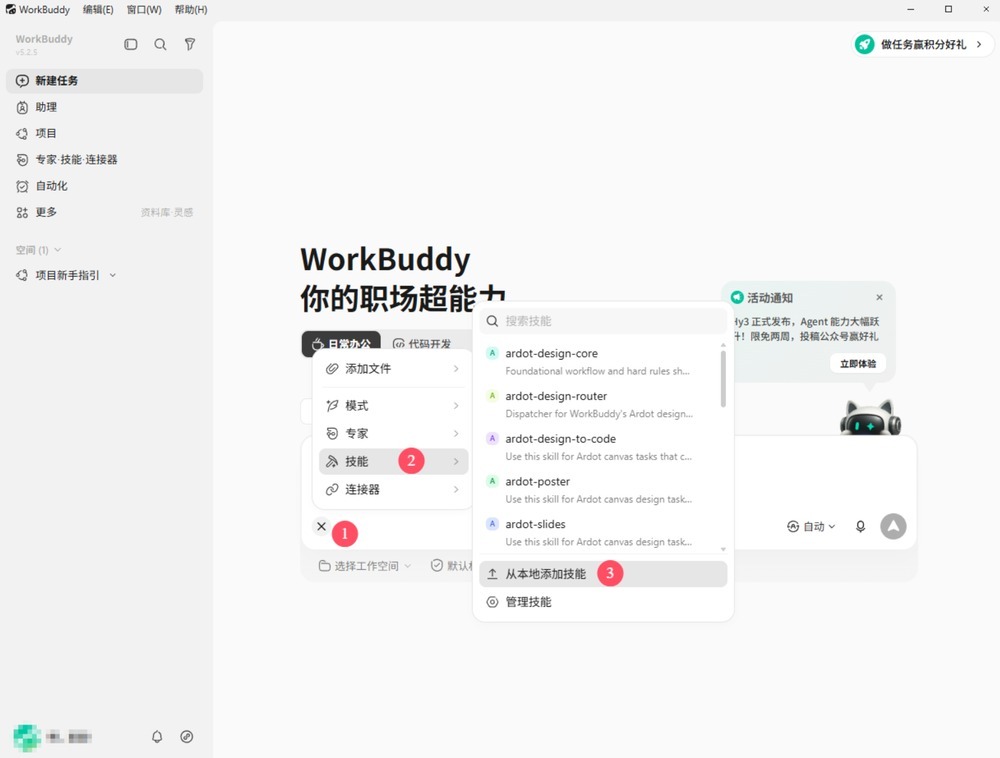
按提示选择此前下载好的技能包文件:
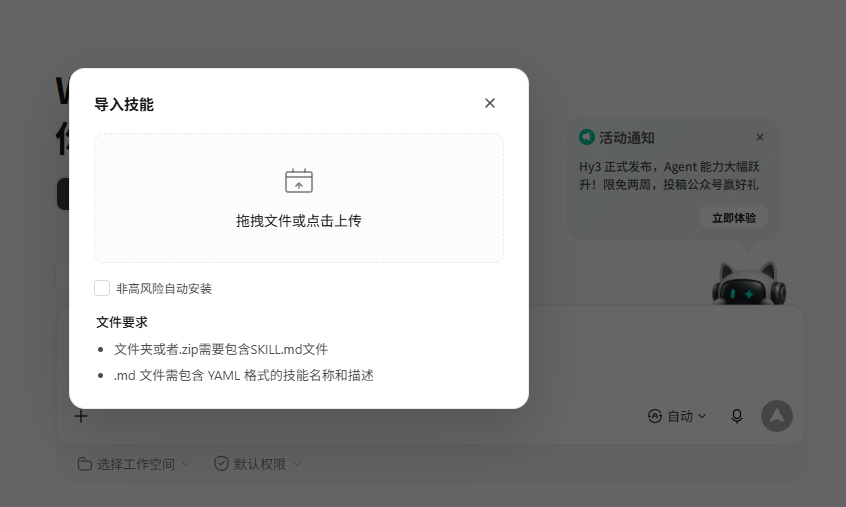
---
### 3. 确认安装结果
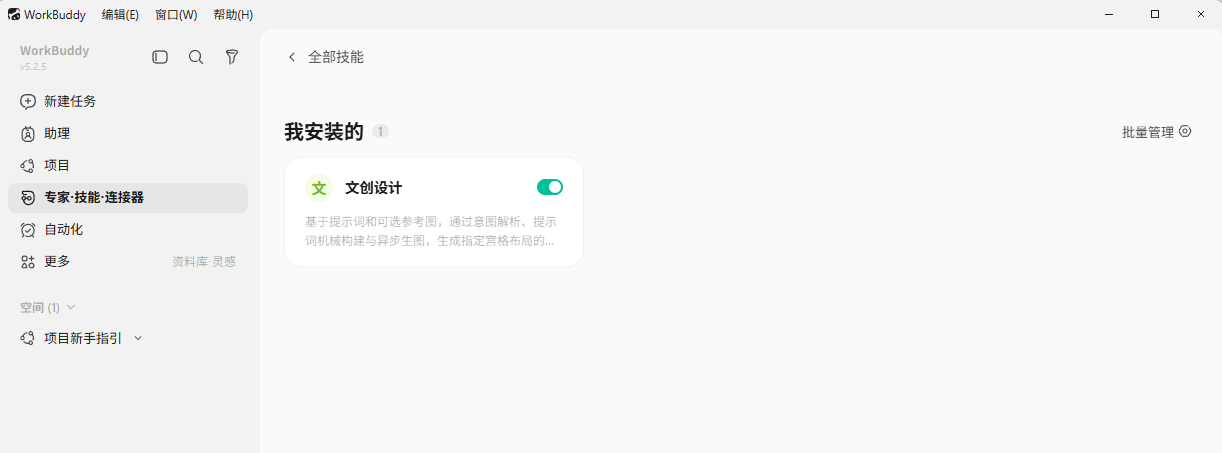
安装成功后,在 **「专家·技能·连接器」** 中依次点击:
**「技能」 → 「我安装的」**
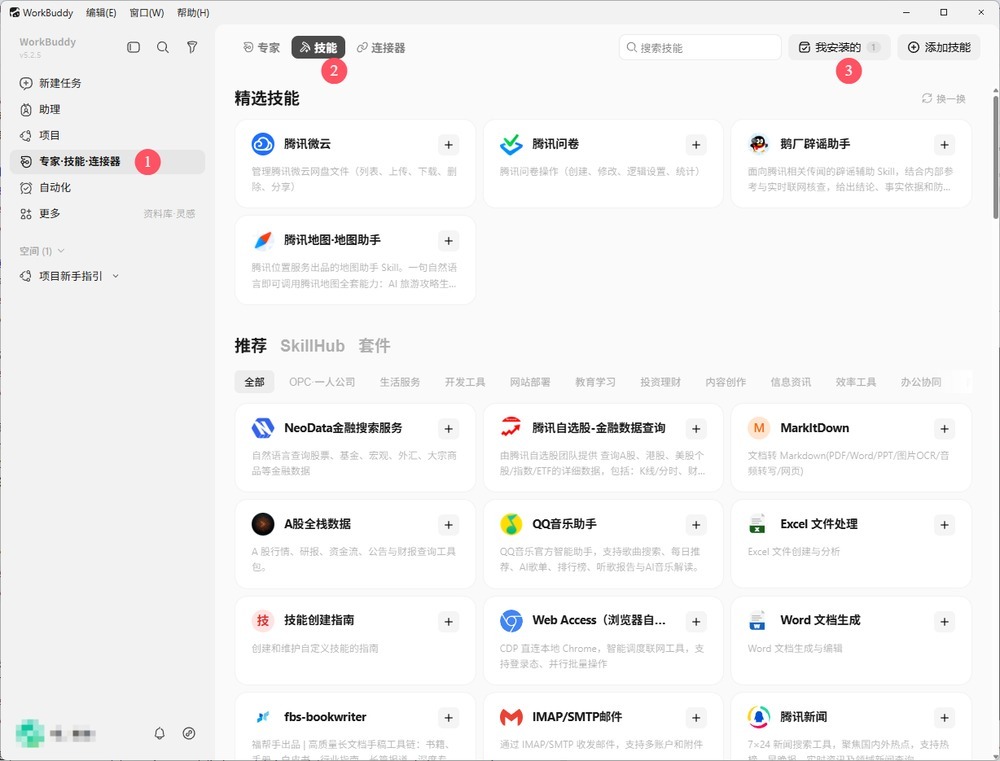
若列表中出现「文创设计」技能,即表示安装成功:
---
## 四、使用技能
### 1. 查阅技能参数
以「文创设计」技能为例,在线测试地址:
[https://www.showapi.com/ai/skills/6a4c58393c51f2d32d00c4fc?tab=run](https://www.showapi.com/ai/skills/6a4c58393c51f2d32d00c4fc?tab=run)
在线测试界面如下:
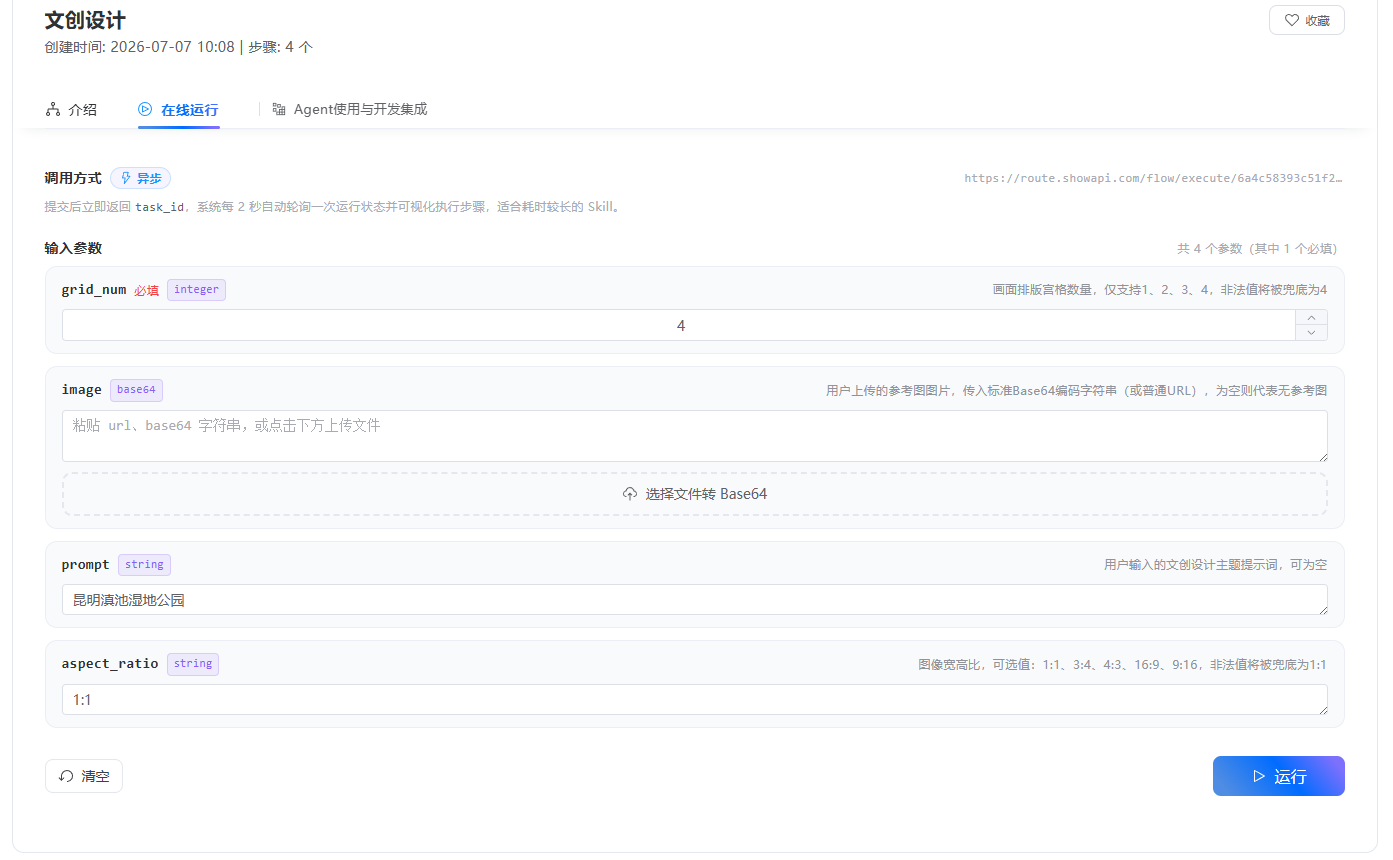
该技能包含以下四个参数:
| 参数 | 说明 | 是否必填 |
|------|------|----------|
| **产品图排版** | 生成图片的宫格数量(1~4 宫格) | ✅ 必填 |
| **参考图** | 图片 URL 或 Base64 字符串 | 可选 |
| **产品描述** | 提示词(Prompt) | 可选 |
| **长宽比** | 生成图片的比例,默认 1:1 | 可选 |
> **建议:** 为获得最佳生成效果,提示词中尽量包含以上所有参数,并详细描述各参数对应的内容。
---
### 2. 调用技能的提示词
在 WorkBuddy 中,先选择已安装的技能包,然后点击 **「新建任务」**,在输入框中输入 `/文创`,选择 **「文创设计」** 技能:
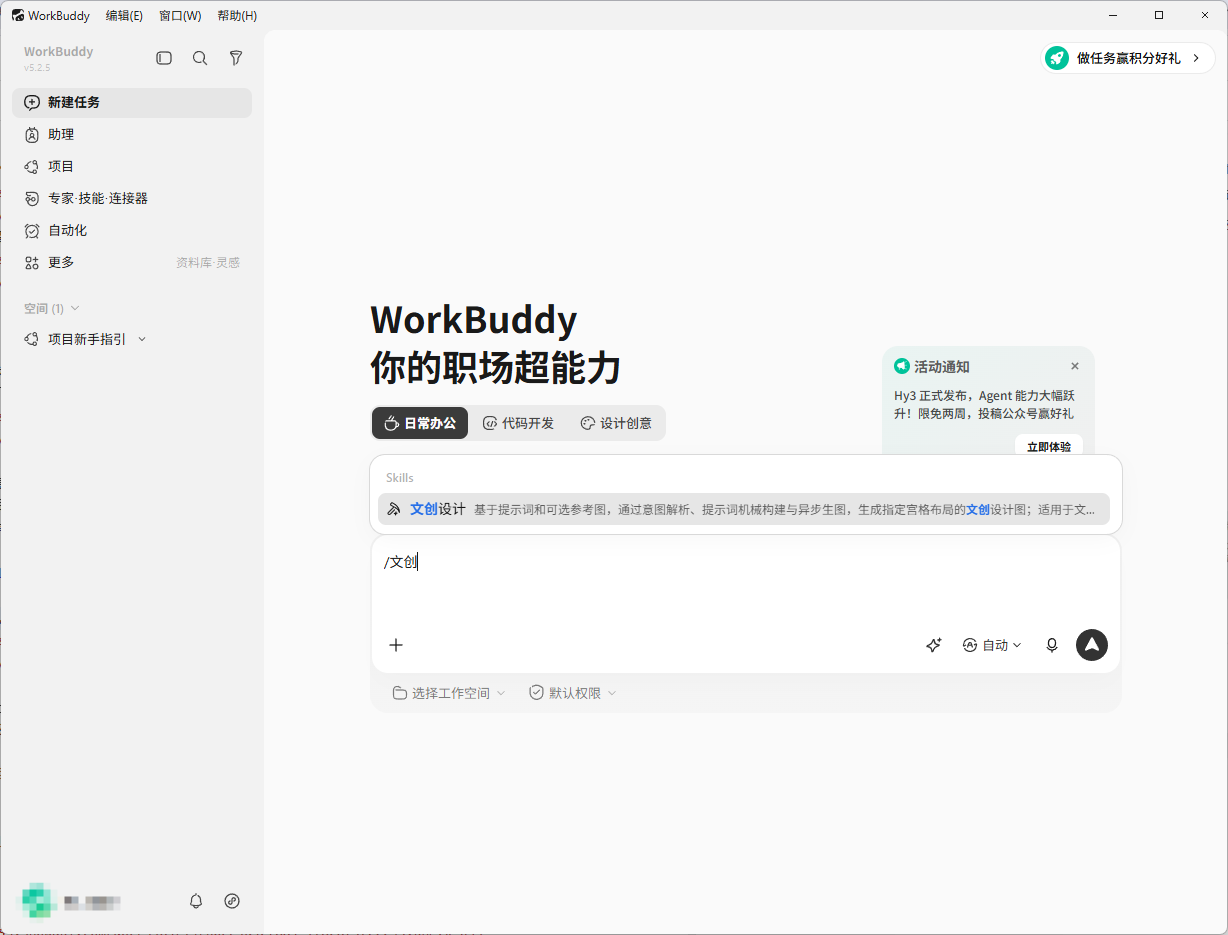
输入您的需求(即提示词)。可选参数可根据实际情况决定是否包含,但建议尽量涵盖测试界面中的所有参数。
#### 示例 1
```
生成一张杭州西湖雷峰塔的四宫格文化创意设计图,图片长宽比是 1:1。
```
#### 示例 2
```
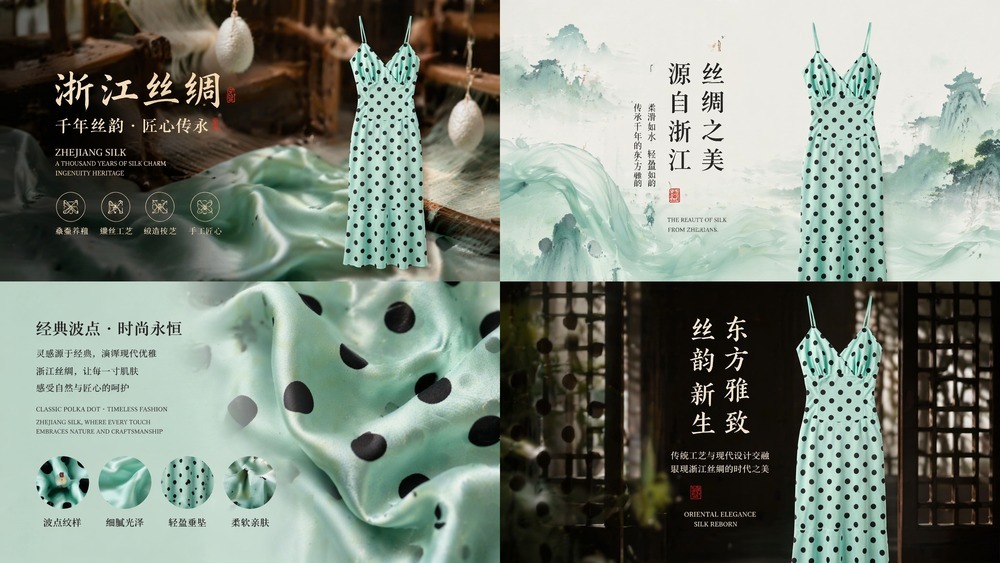
生成一个文化创意的产品宣传图,图片主要描述浙江丝绸文化,图片为四宫格,长宽比为 16:9 横版,产品参考图如下:https://oss.showapi.com/doc/4826/5/57d6024696f9_1780382724483.jpg
```
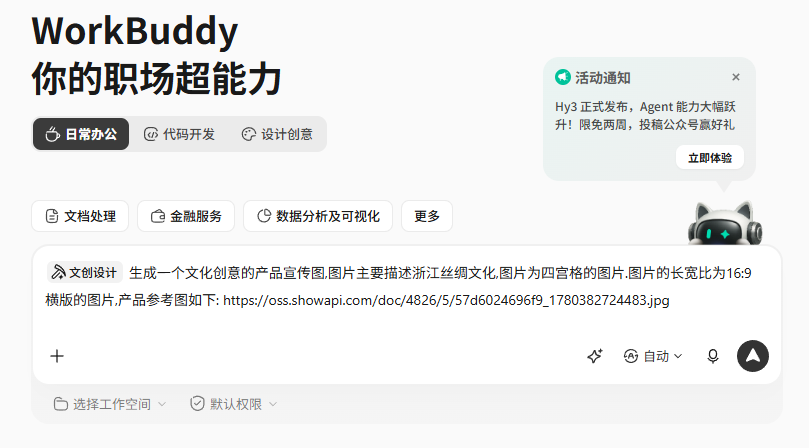
以上图示例 2 的提示词为例,该提示词包含以下四个参数信息:
| 序号 | 参数 | 值 |
|------|------|-----|
| 1 | `grid_num` | `4` |
| 2 | `image` | `https://oss.showapi.com/...382724483.jpg` |
| 3 | `prompt` | `生成一个文化创意的产品宣传图,图片主要描述江浙一带的绸缎文化` |
| 4 | `aspect_ratio` | `16:9` |
填写好提示词后,按 **Enter** 或点击右下角 **发送按钮**,即可开始调用 Skill。
---
### 3. 调用过程
> **重要提示:**
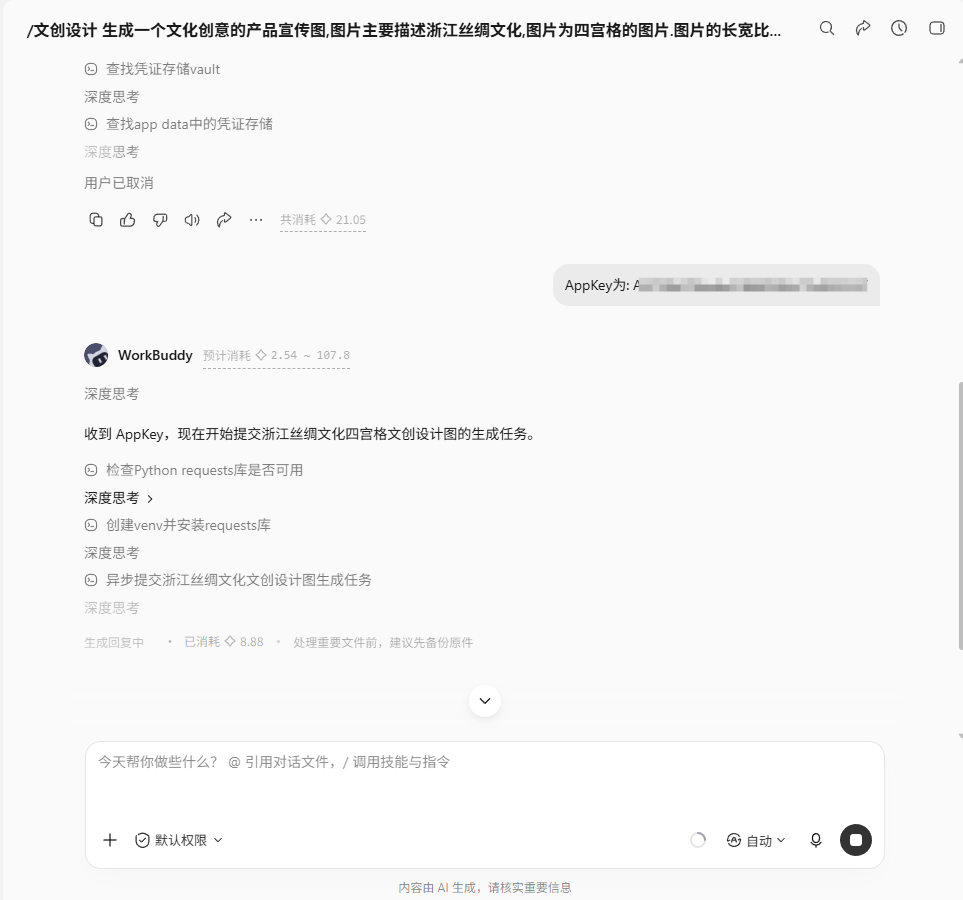
> - 首次在 WorkBuddy 中调用 Skill 时,需要配置 AppKey。后续调用同一 Skill 时无需重复配置。
> - AppKey 获取地址:[https://www.showapi.com/console#/myApp](https://www.showapi.com/console#/myApp)
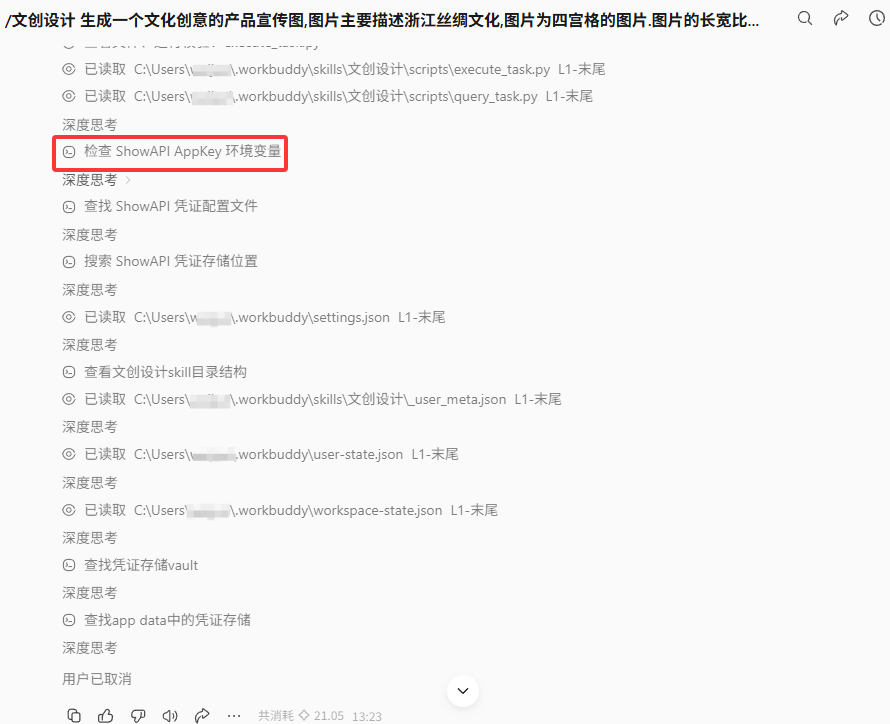
> - 调用过程中,系统可能会不定时在提示词输入框位置弹出交互窗口,请根据实际情况进行确认和操作(如文件操作确认、密钥调整、环境变量修改等)。不同 Skill 的交互提示内容各不相同,此处不再逐一展示。
执行过程中需要输入 AppKey,为避免执行时间过长,人为暂停了执行过程:
提交 ShowAPI AppKey 后继续执行:
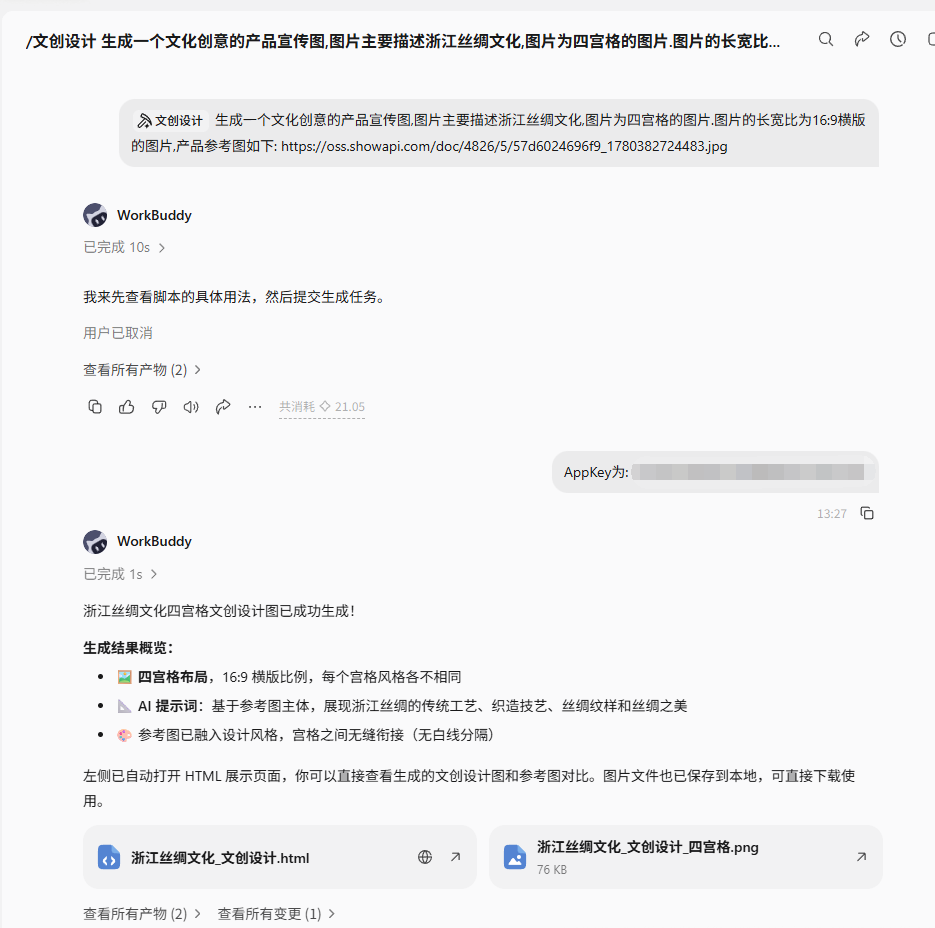
完整的执行过程:
软件整体界面截图:
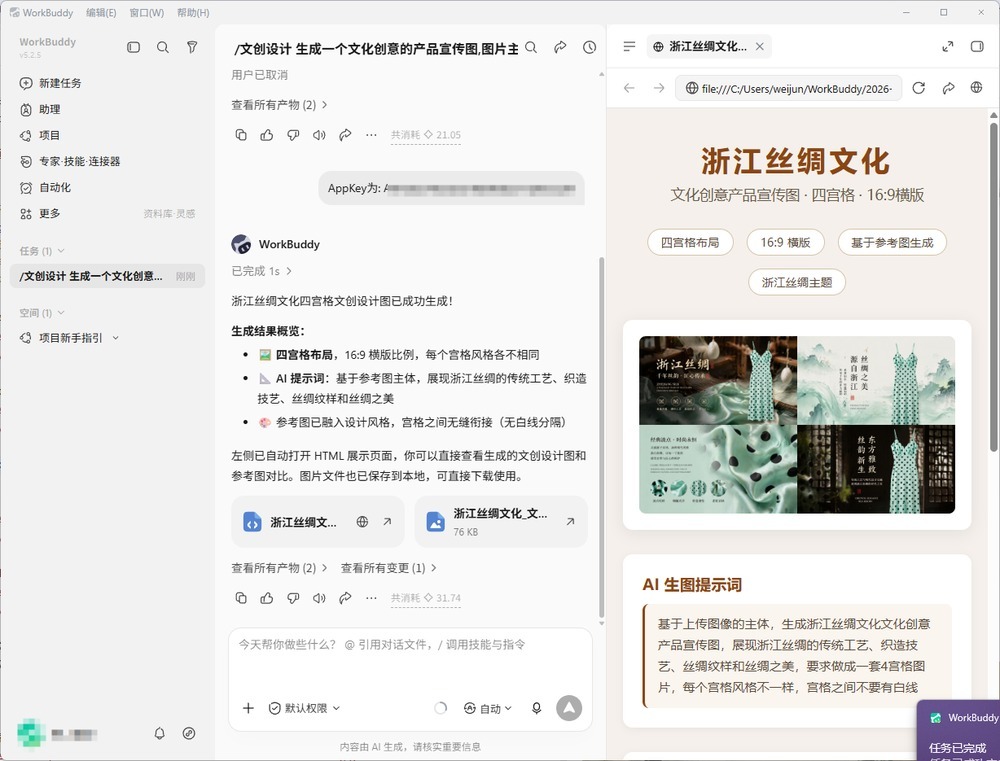
生成的结果图:
---
### 4. 最终效果
HTML 渲染效果截图: