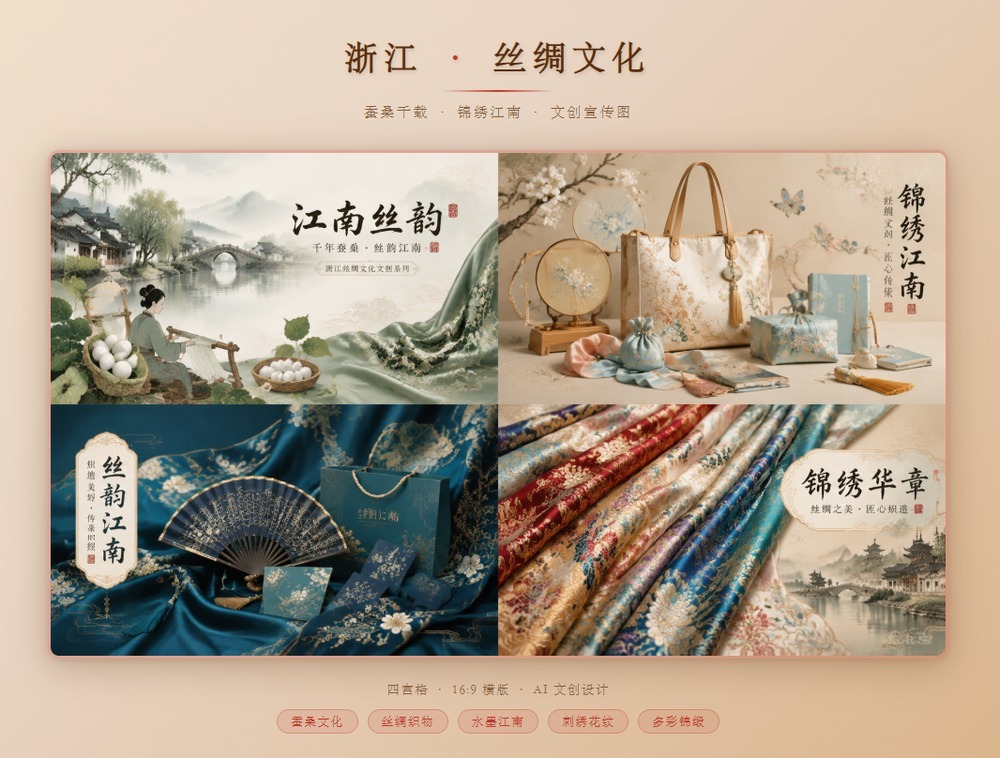
最佳实践
[TOC]
###1.查阅技能(skill)参数
以高级文创设计工作流为例,地址: https://www.showapi.com/ai/promptflow/detail/6a3e3e4d3c51f24622002e73?tab=test
在线测试界面如下:
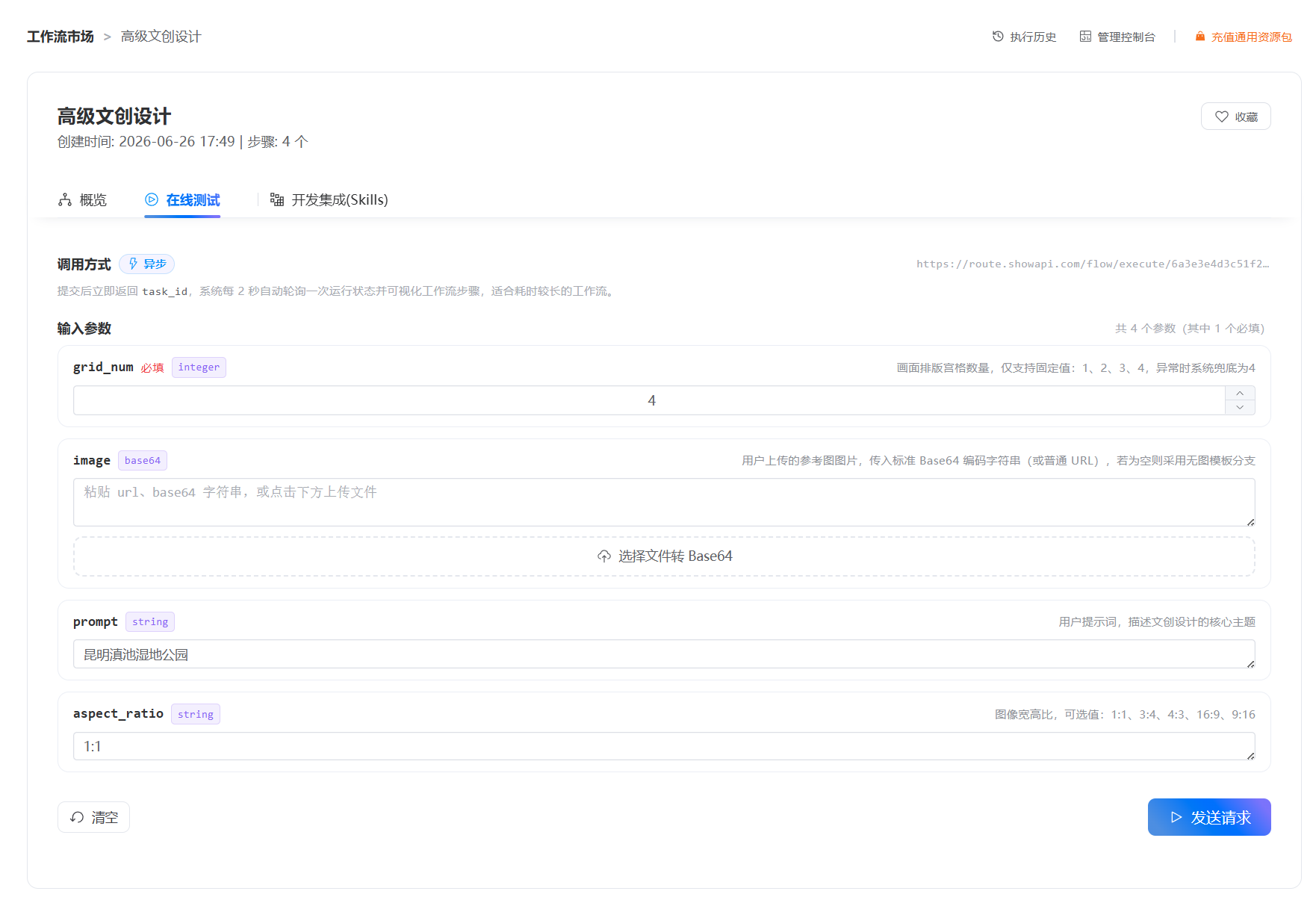
它包含了四个信息,分别是生成的图片排版(1~4宫格图)、参考图(url或图片的base64字符串)、产品描述(提示词)、生成的产品图长宽比(默认1:1),其中第一个参数信息是必填项,其他可选。为确保生成的图片满足您的需求,建议在WorkBuddy中,您的提示词要详细描述每个参数信息。
###2.调用skill的提示词
在WorkBuddy中,先选择已经安装好的技能包
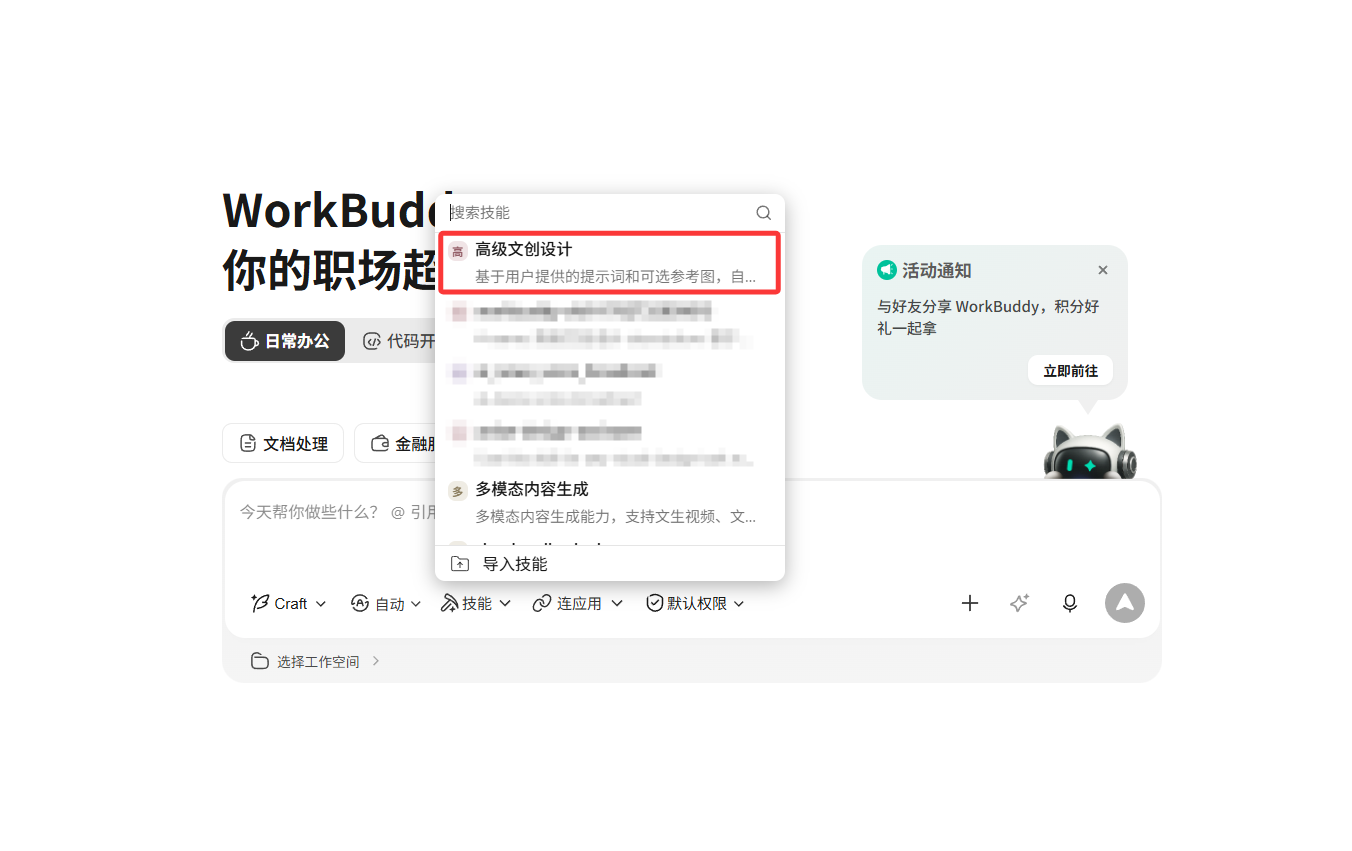
输入您的需求,也就是提示词。可选参数根据实际情况来决定是否包含在提示词中,但建议提示词中尽量包含测试界面中的所有参数。参考示例如下:
####示例1:
`生成一张杭州西湖雷峰塔的四宫格文化创意设计图,图片长宽比是1:1。`
####示例2:
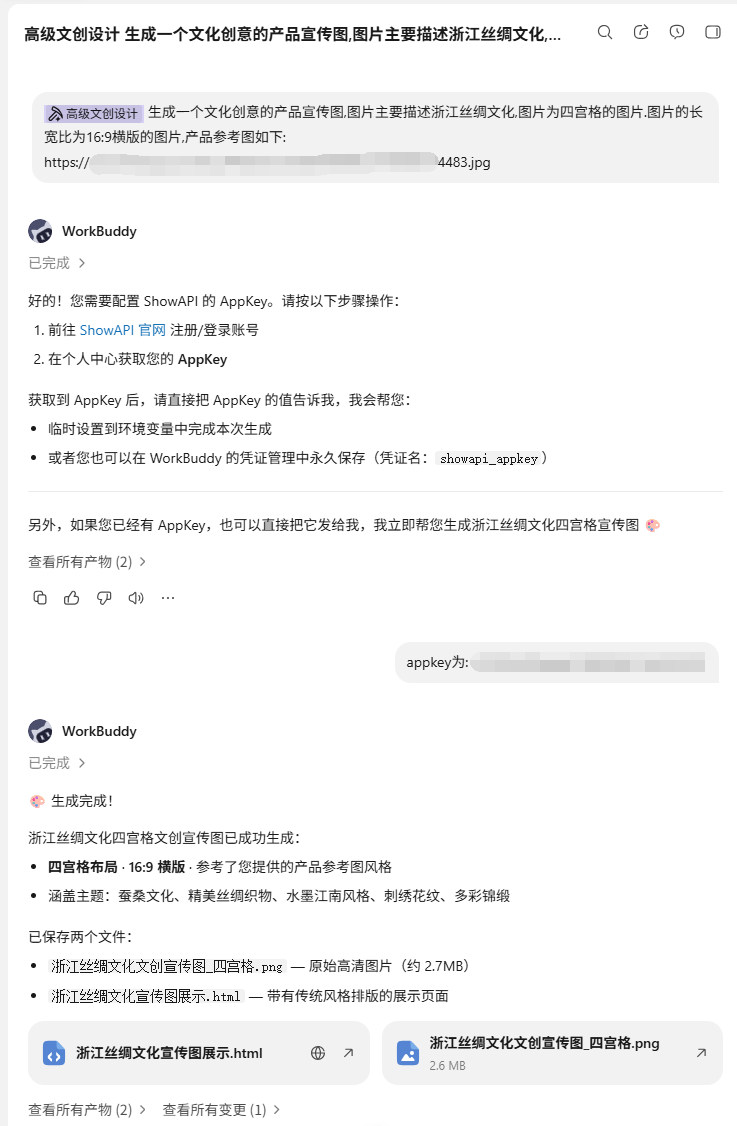
`生成一个文化创意的产品宣传图,图片主要描述浙江丝绸文化,图片为四宫格的图片.图片的长宽比为16:9横版的图片,产品参考图如下: https://oss.showapi.com/doc/4826/5/57d6024696f9_1780382724483.jpg `
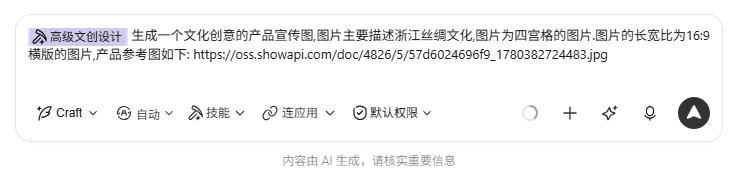
如上图,以示例2中的提示词为例,选择“高级文创设计”技能,填写好提示词后回车或点击右下角的发送按钮,开始调用skill。
###3.调用过程
注意:首次在workbuddy中调用skill,需要设置AppKey,后续调用该skill时就无需再配置了。登录后在此地址下可获取AppKey:https://www.showapi.com/console#/myApp;
在技能调用过程中,会不定时的在提示词输入框的位置处,弹出窗口进行交互,您根据实际情况进行操作和确认。如文件操作的确认、调用所需密钥的调整、某些环境变量的更改等情况,会需要您的确认。交互的过程根据不同的skill,提示和操作的内容会完全不同,在此不做进一步的说明和展示。
调用截图:
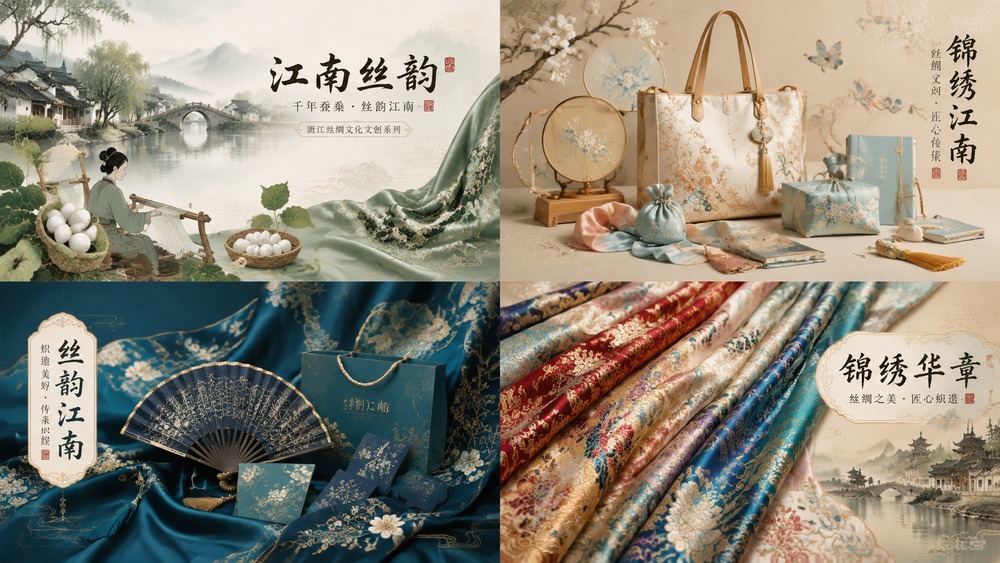
生成的结果图:
生成的网页(WorkBuddy截图):
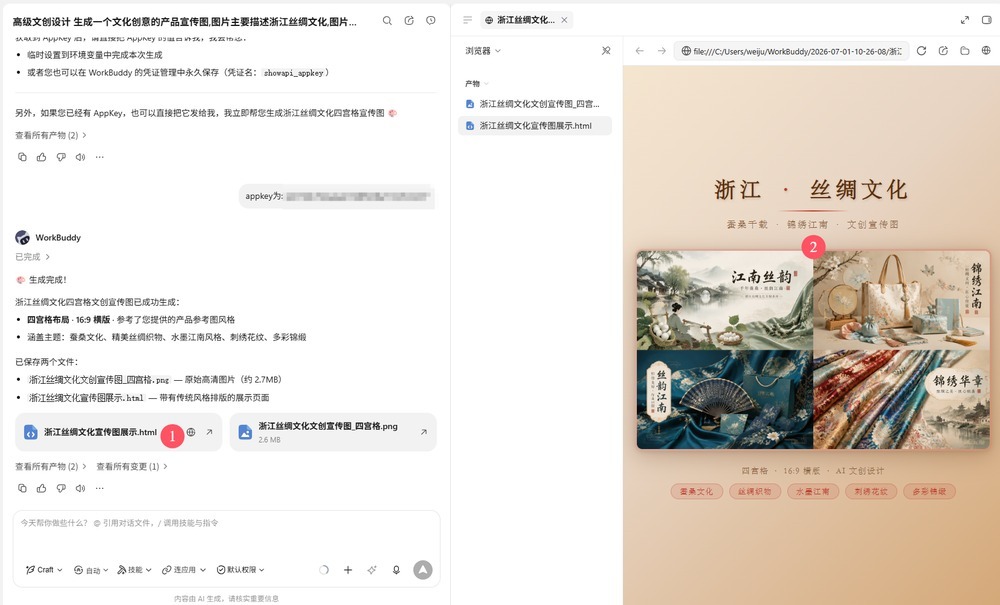
点击①处的html文件,在右侧②所示的位置,可以查看到渲染后的网页。网页的内容可能不尽相同,以WorkBuddy实际生成和渲染的HTML网页为准。
###4.最终效果
HTML的渲染效果截图: